Категории и иконки
У каждого дохода и расхода есть своя категория с иконкой и цветом — так бюджет читается с первого взгляда. Вот как их добавлять, оформлять и поддерживать в порядке.
- 1
Открыть управление категориями
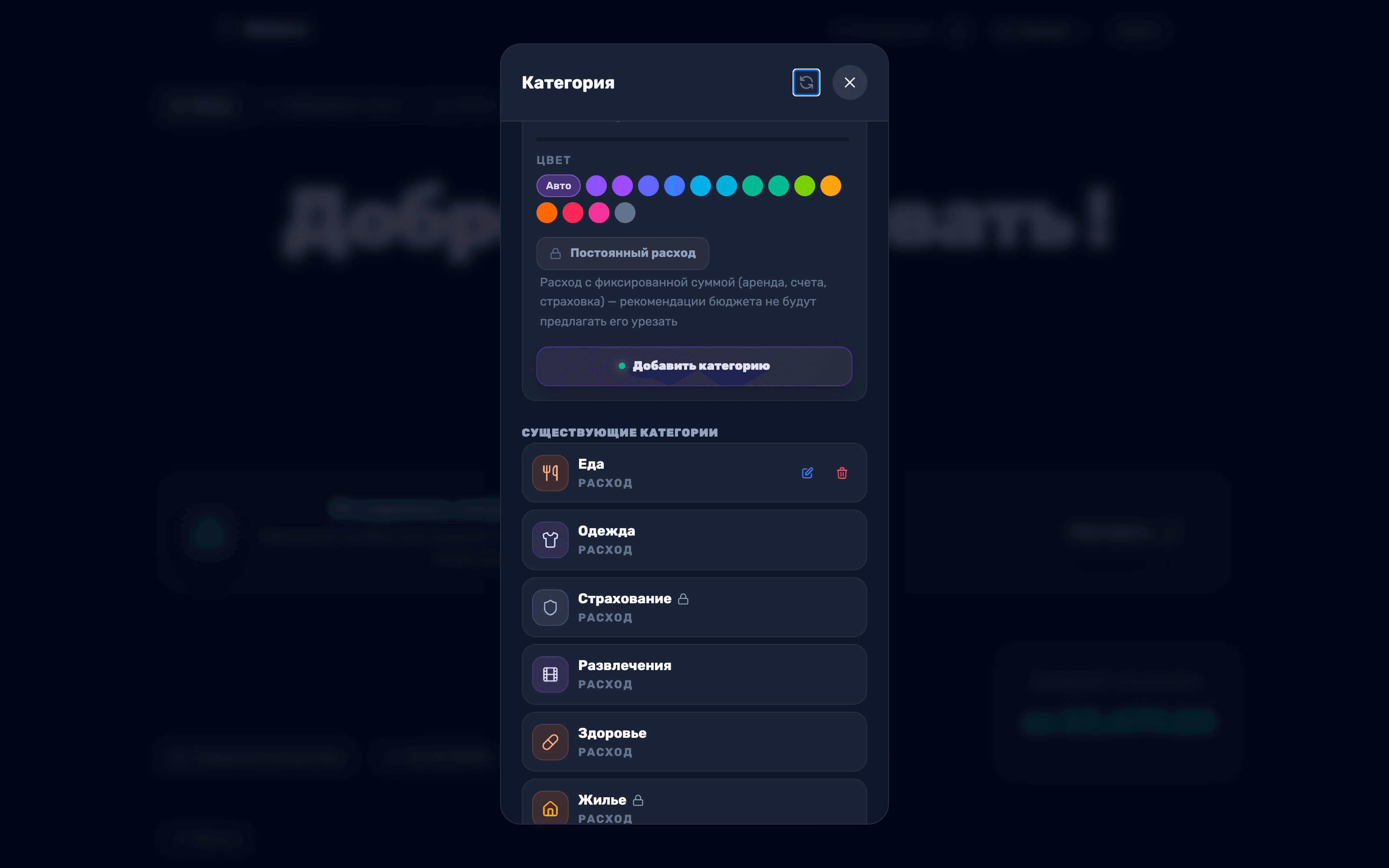
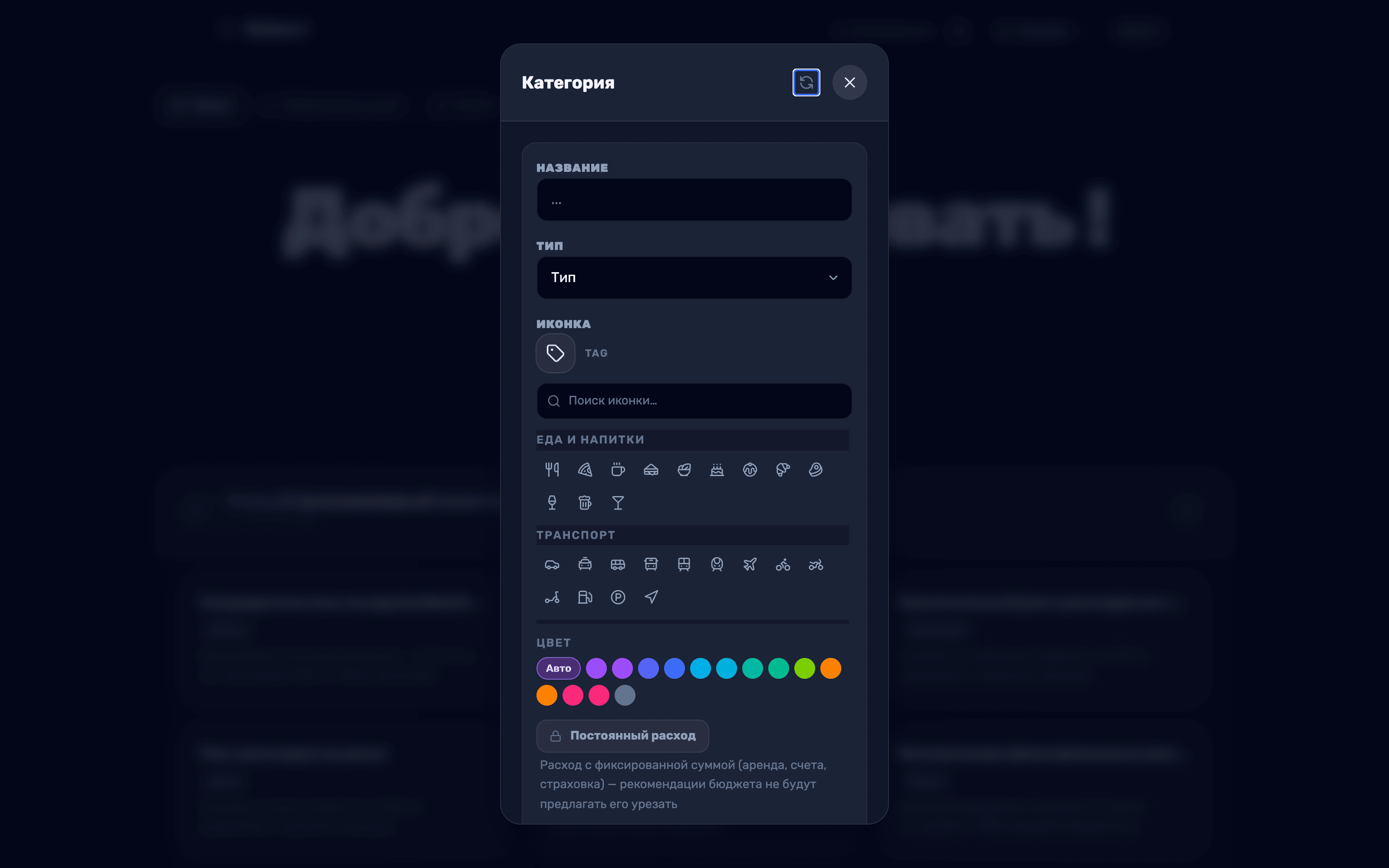
На дашборде нажмите кнопку со значком шестерёнки рядом с надписью "Категория". Откроется окно управления категориями с формой добавления и списком существующих категорий.
- 2
Добавить новую категорию
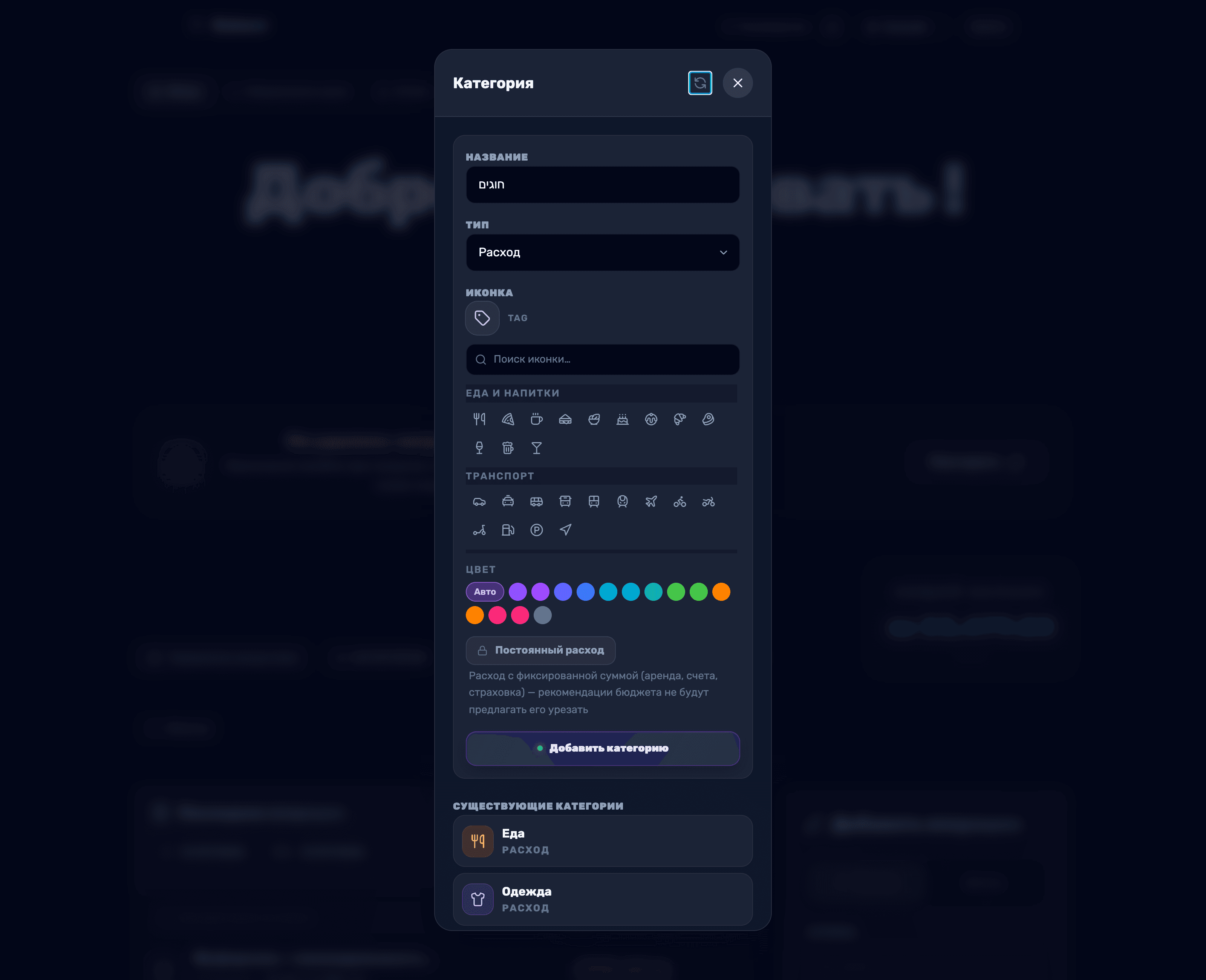
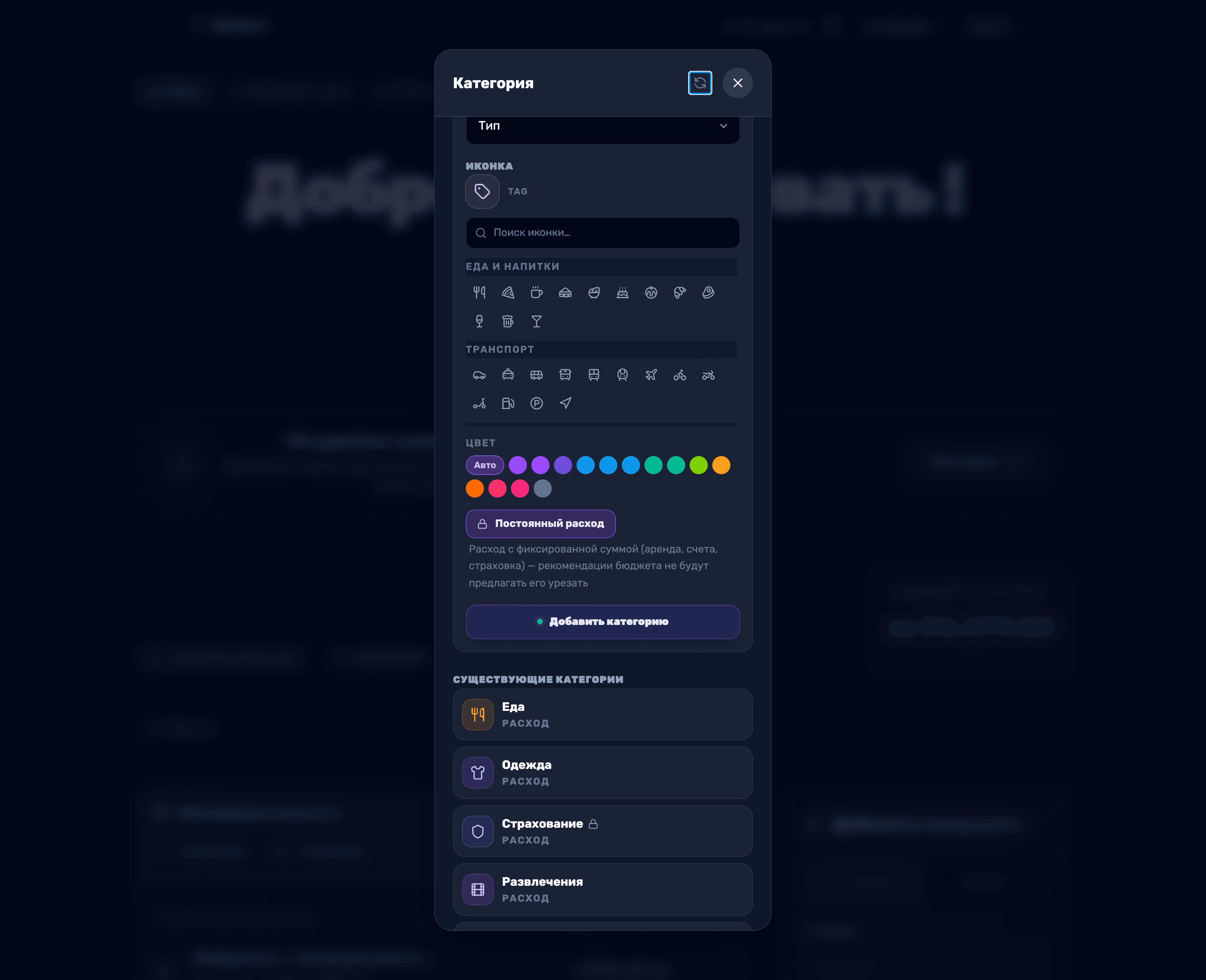
Заполните поле "Название", выберите "Тип" — "Расход", "Доход" или третий вариант, подходящий сразу для обоих направлений, — и в конце нажмите "Добавить категорию" внизу формы.
- 3
Выбрать иконку и цвет
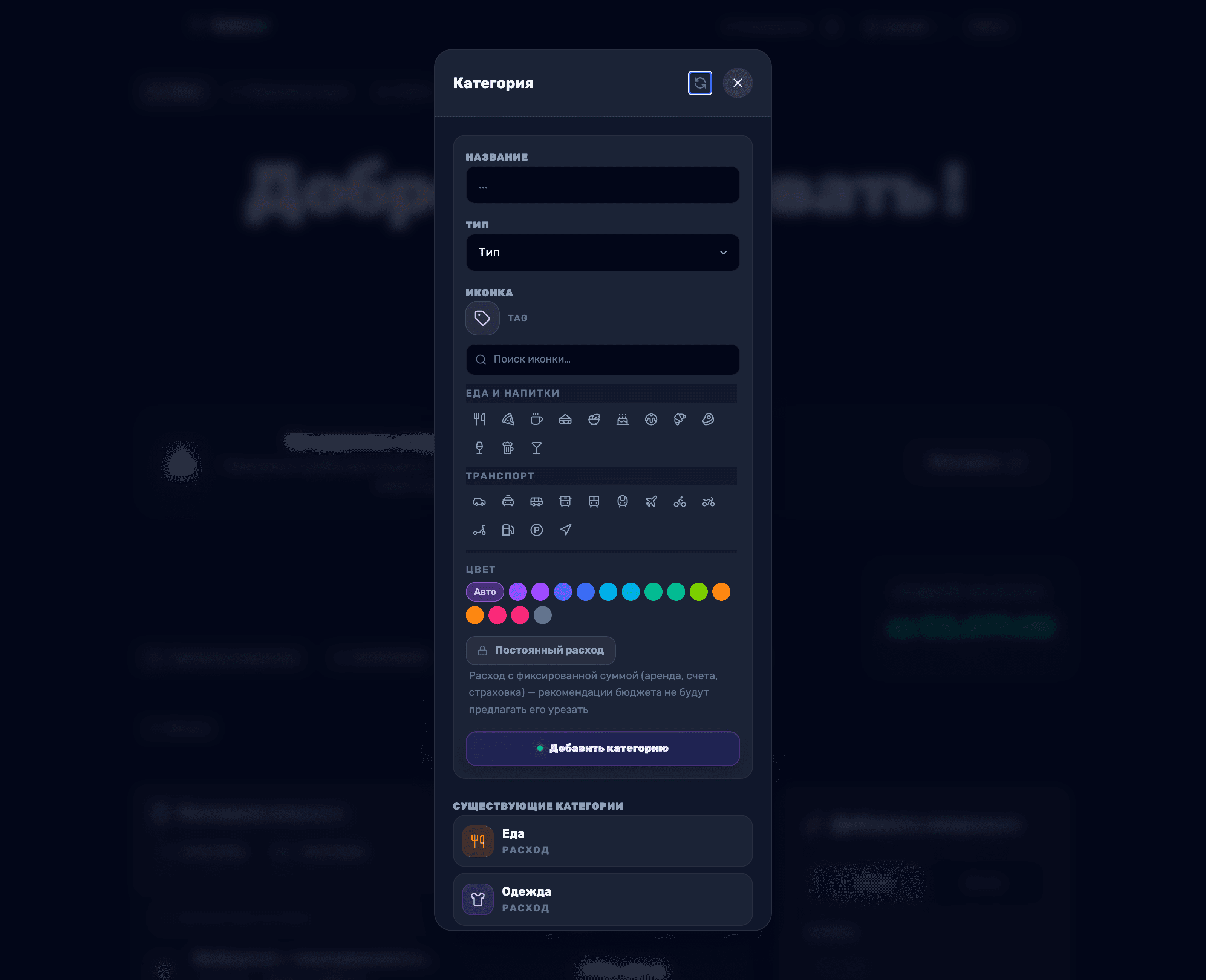
В поле "Иконка" откройте выбор иконок: введите слово в поле "Поиск иконки…" или переключайтесь между готовыми группами, например "Еда и напитки" и "Дом и счета". Выберите "Цвет" из палитры или оставьте "Авто", и проверьте результат в "Предпросмотр".
- 4
Отметить постоянный расход
Если категория представляет расход с фиксированной суммой — аренда, счета или страховка — отметьте флажок "Постоянный расход". Тогда рекомендации бюджета не будут предлагать его урезать.
- 5
Редактирование, удаление и синхронизация по умолчанию
В списке "Существующие категории" нажмите значок редактирования рядом с нужной категорией, чтобы изменить название, иконку, цвет или тип, а затем нажмите "Сохранить". Удаление выполняется значком корзины в той же строке — оно происходит сразу, без окна подтверждения, поэтому нажимайте аккуратно. Не хватает какой-то стандартной категории? Нажмите "Синхронизация стандартных категорий" в верхней части окна, чтобы восстановить их.