Бюджеты и умные рекомендации
В разделе бюджетов можно задать сумму на каждую категорию расходов в месяц и в реальном времени следить, сколько уже потрачено — а Balansi предлагает персональные рекомендации, которые уточняются со временем.
- 1
Откройте раздел бюджетов
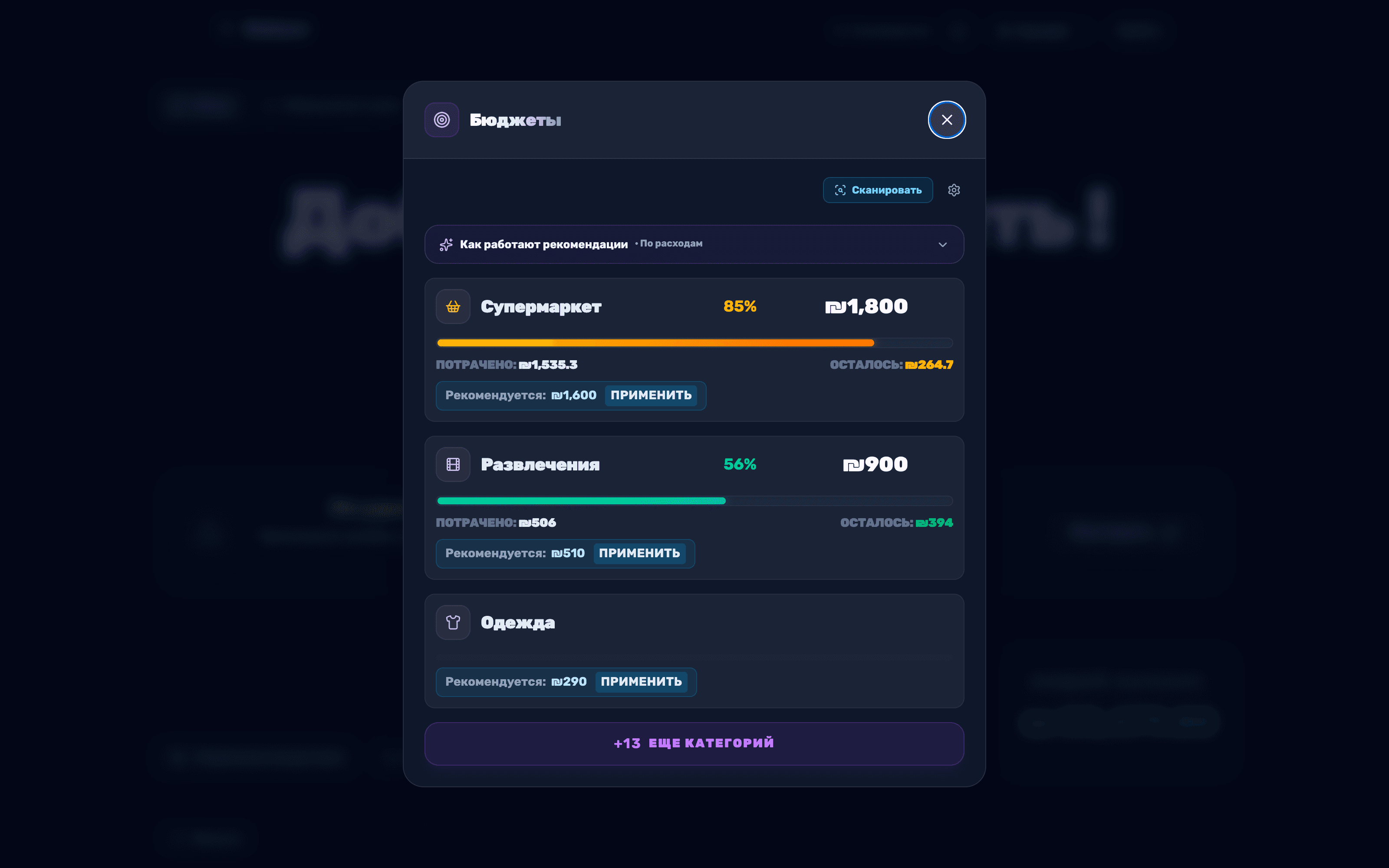
Нажмите на значок цели с подписью "Бюджеты", чтобы открыть панель бюджетов. Там вы увидите список категорий с бюджетом, по умолчанию отсортированный по проценту использования. Если категорий больше, чем задано в лимите отображения, внизу появляется кнопка "+N ещё категорий", которая открывает полный список.
- 2
Задайте бюджет для категории
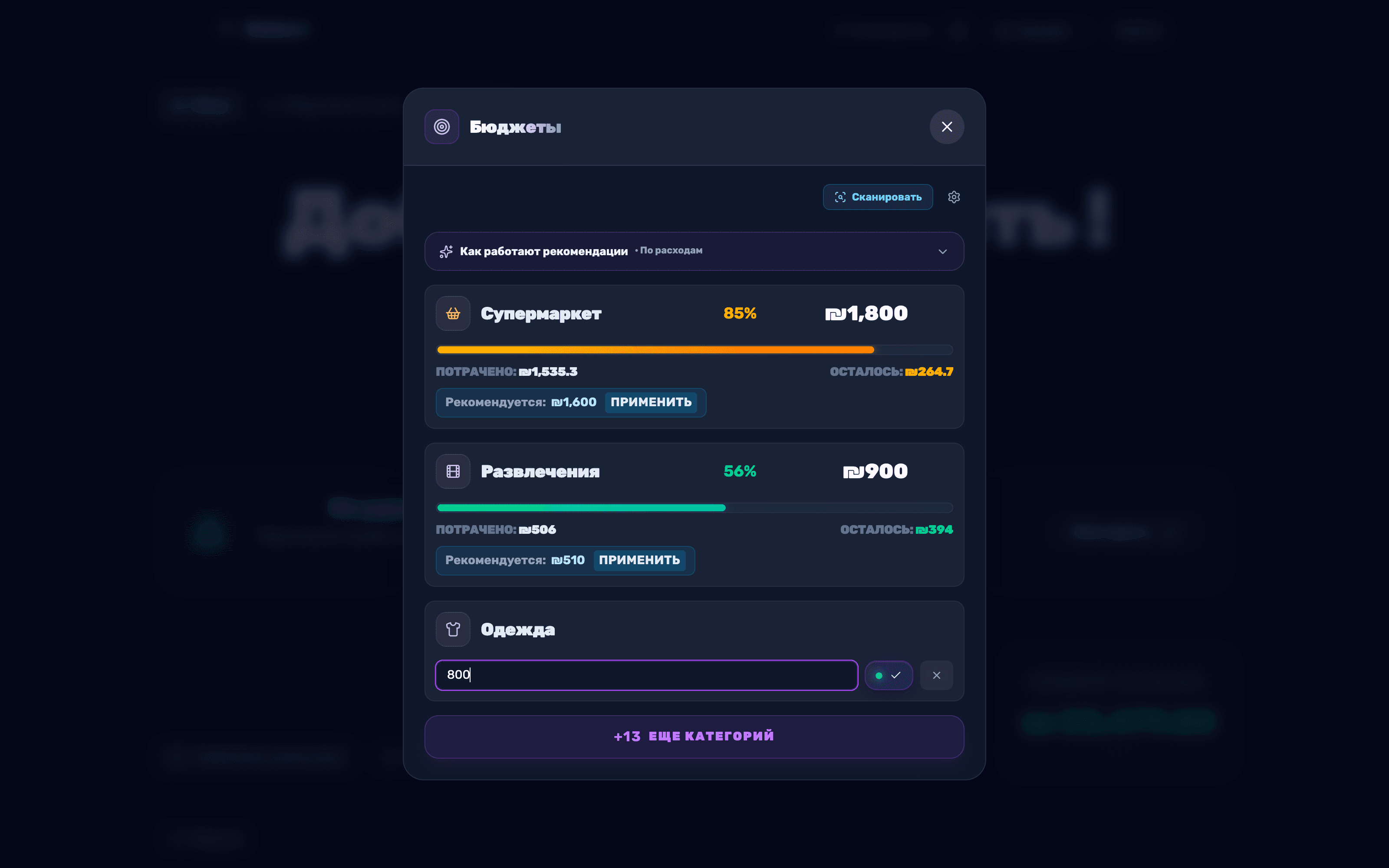
Рядом с каждой категорией без бюджета есть кнопка "Задать бюджет". Нажмите на неё, введите месячную сумму в открывшемся поле и подтвердите нажатием на кнопку подтверждения. Существующий бюджет всегда можно изменить, нажав на значок редактирования рядом с суммой, или удалить его.
- 3
Следите за расходами и превышениями
У каждой категории с бюджетом отображается шкала прогресса с процентом использования, рядом — "Потрачено" и "Осталось". Когда расходы превышают лимит, появляется красная метка "Превышение" с суммой превышения.
- 4
Просканируйте, чтобы получить актуальные рекомендации
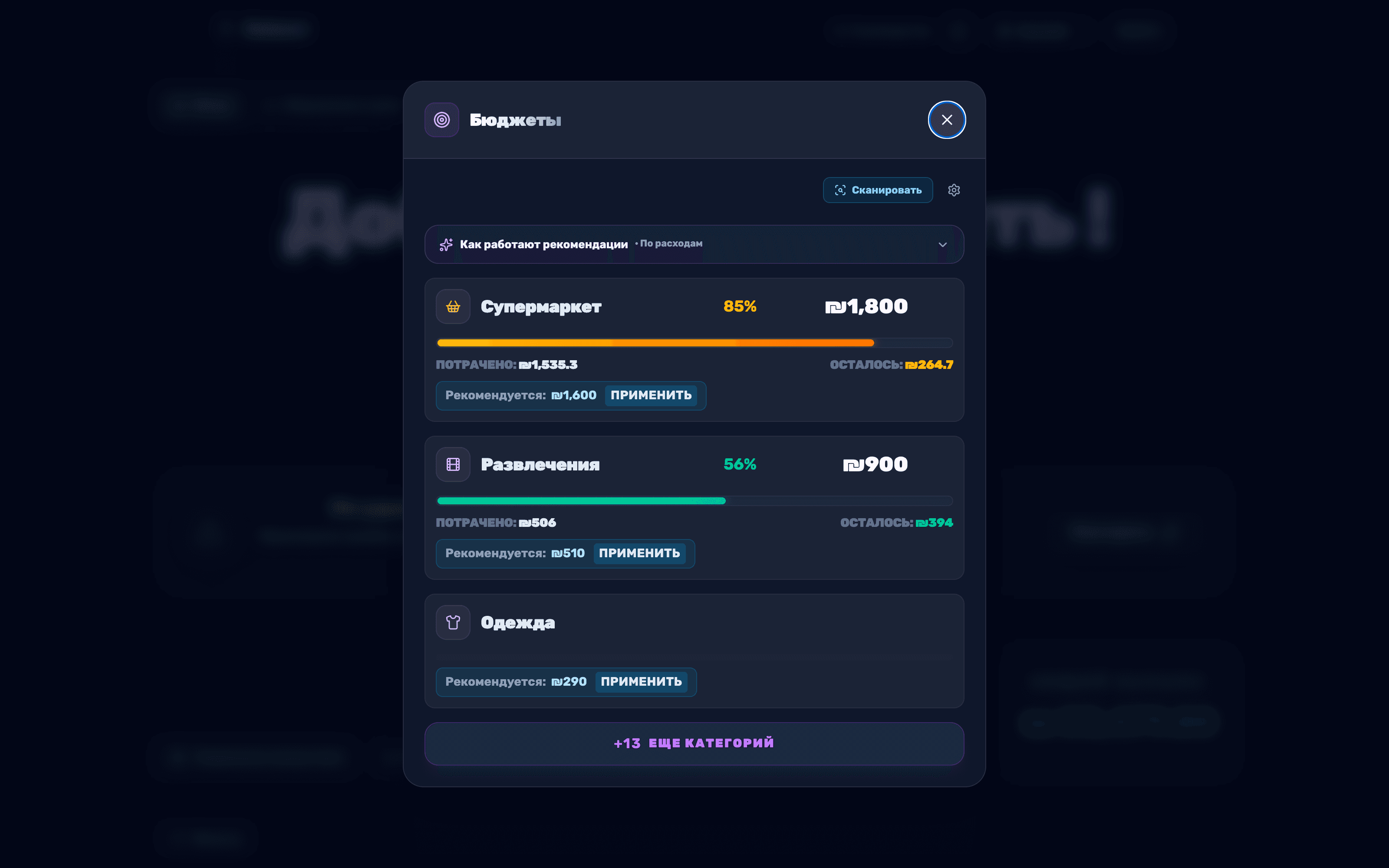
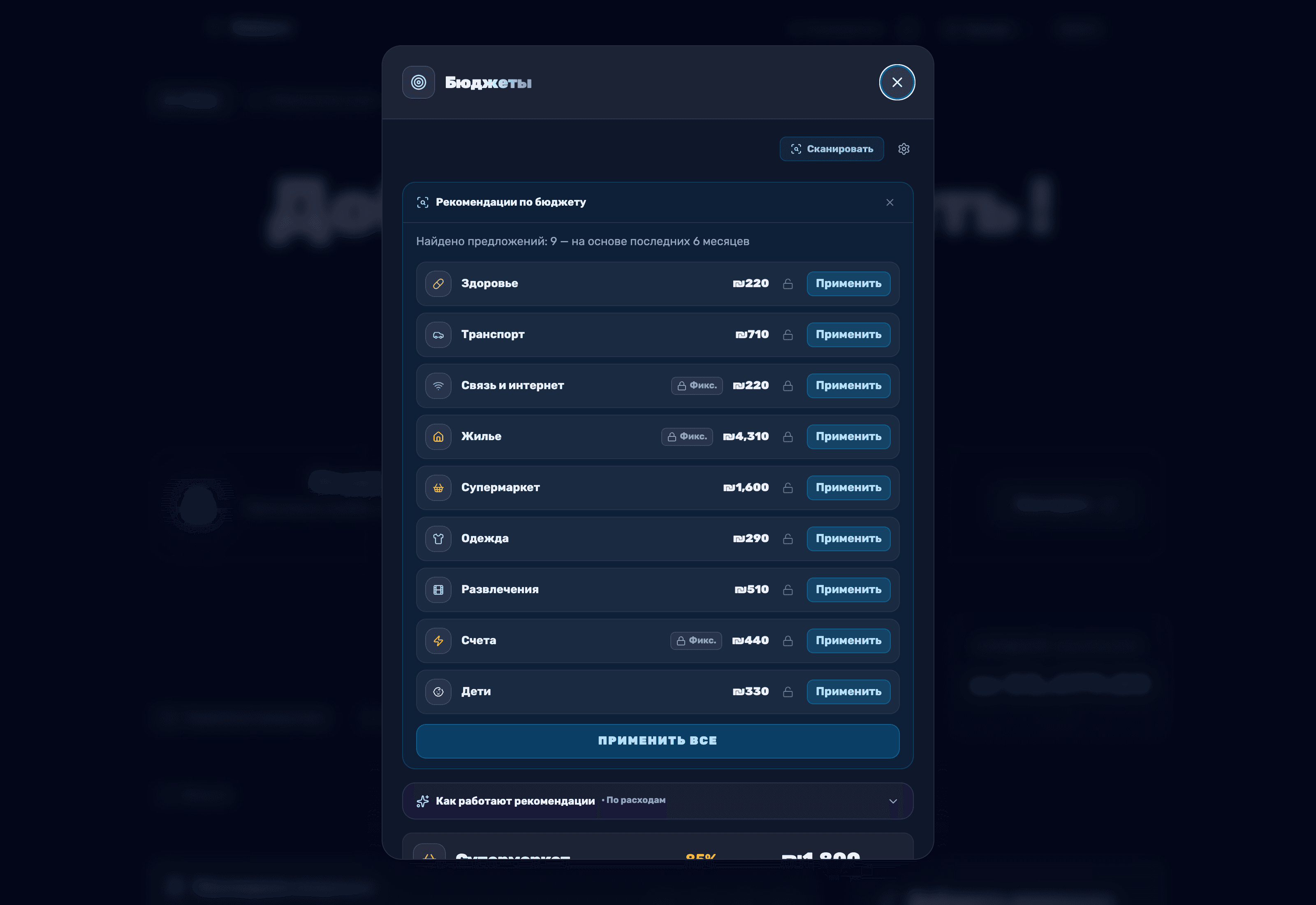
Нажмите "Сканировать сейчас", чтобы открыть панель "Рекомендации по бюджету" — она показывает предложения по обновлению на основе последних шести месяцев. Можно применить одно предложение кнопкой "Применить" или все сразу кнопкой "Применить всё".
- 5
Настройте цель рекомендаций
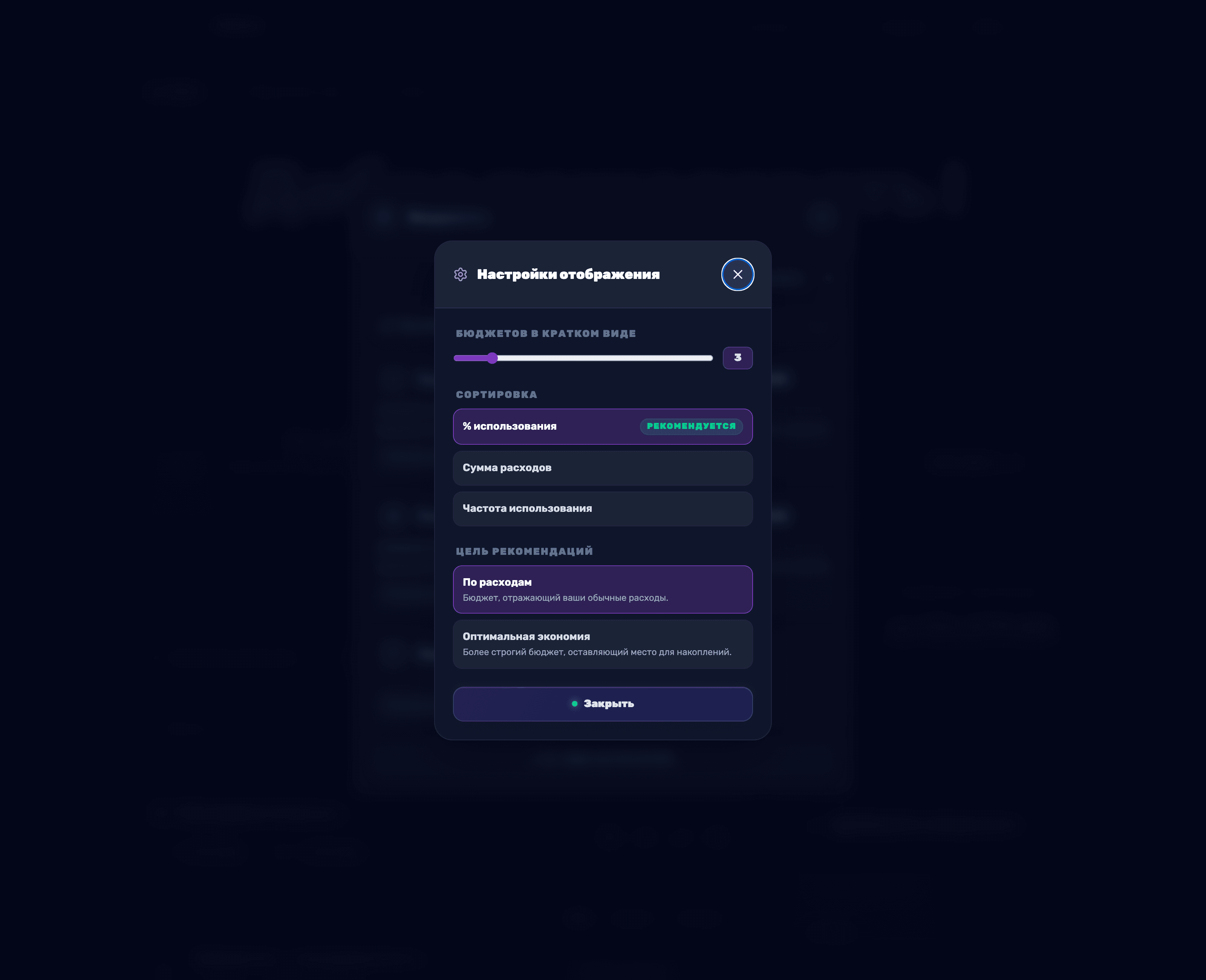
В настройках (значок шестерёнки) есть пункт "Цель рекомендаций": вариант "По расходам" предлагает бюджет, отражающий ваши привычки, а "Максимальная экономия" — более сжатый бюджет, оставляющий место для накоплений. Там же можно задать порядок сортировки списка категорий, а также изменить "Бюджетов в кратком виде" — сколько строк показывается, прежде чем нужно нажать "ещё категорий".