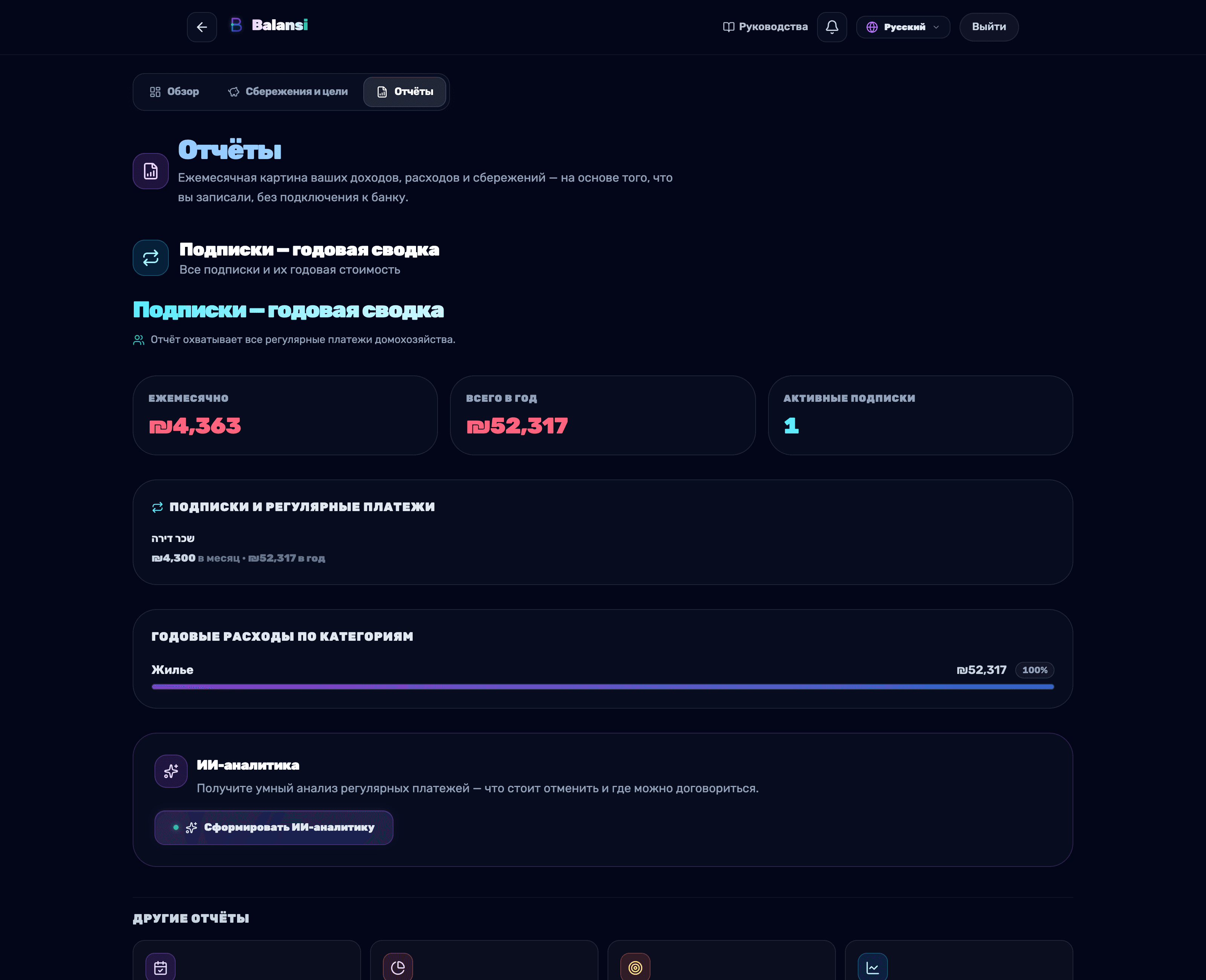
Подписки и регулярные платежи
Balansi сканирует ваши операции и сама находит подписки и регулярные платежи — так вы точно знаете, сколько платите каждый месяц, и вовремя замечаете подорожания и дублирующиеся списания.
- 1
Откройте раздел Подписки и регулярные платежи
Рядом с заголовком Последние операции есть кнопка-иконка со стрелками-петлёй (символ повтора) — при наведении на неё появляется подсказка Подписки и регулярные платежи. Нажатие на неё открывает панель со всеми автоматически найденными регулярными платежами и теми, что вы добавили сами.
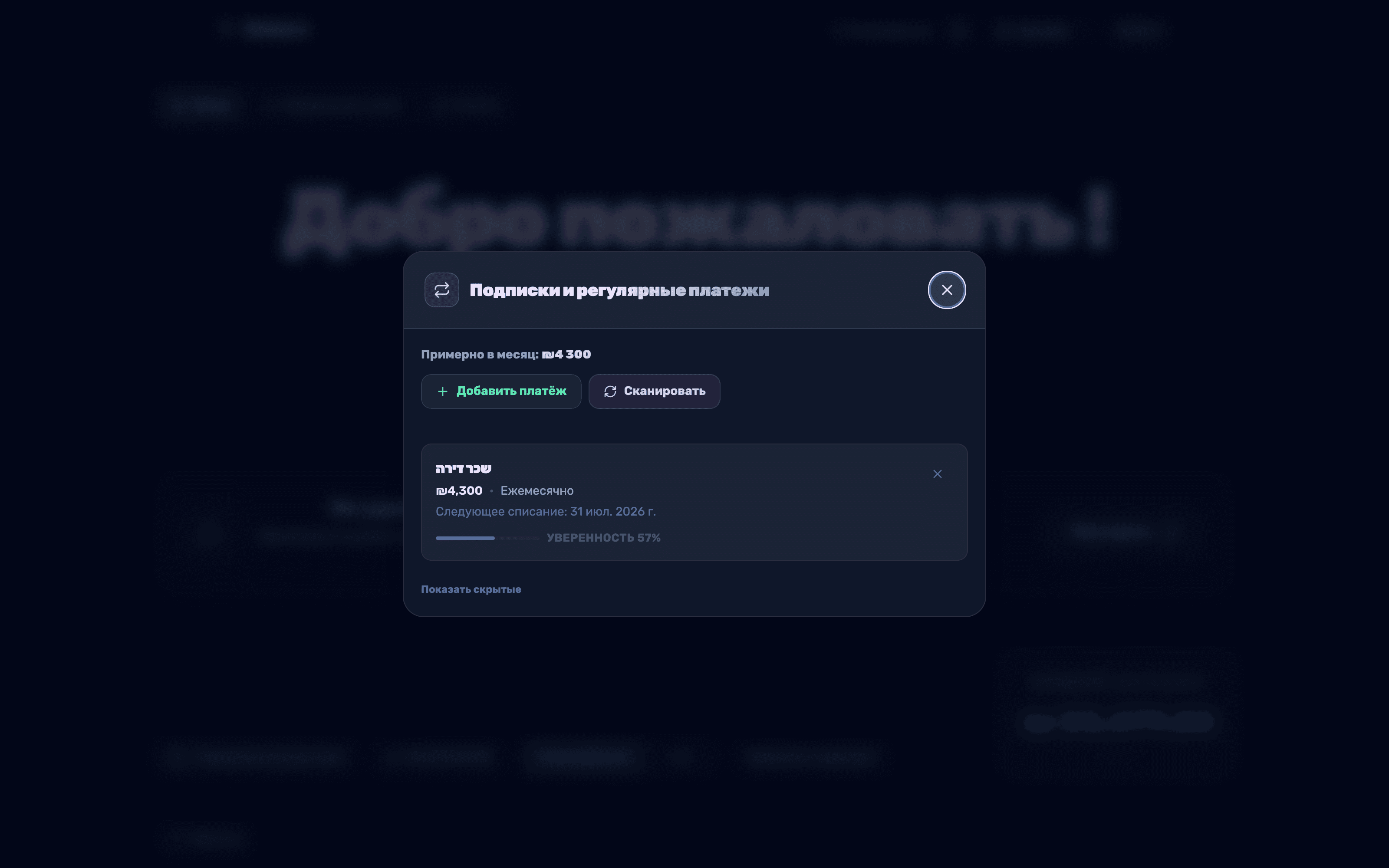
- 2
Запустите автоматическое сканирование
Нажмите Сканировать сейчас, чтобы Balansi поискала в ваших операциях платежи одному и тому же продавцу с постоянным интервалом. Постоянное поручение распознаётся уже после 2 списаний; обычный регулярный платёж требует минимум 3 списания с одинаковым интервалом (примерно 2-3 месяца операций).
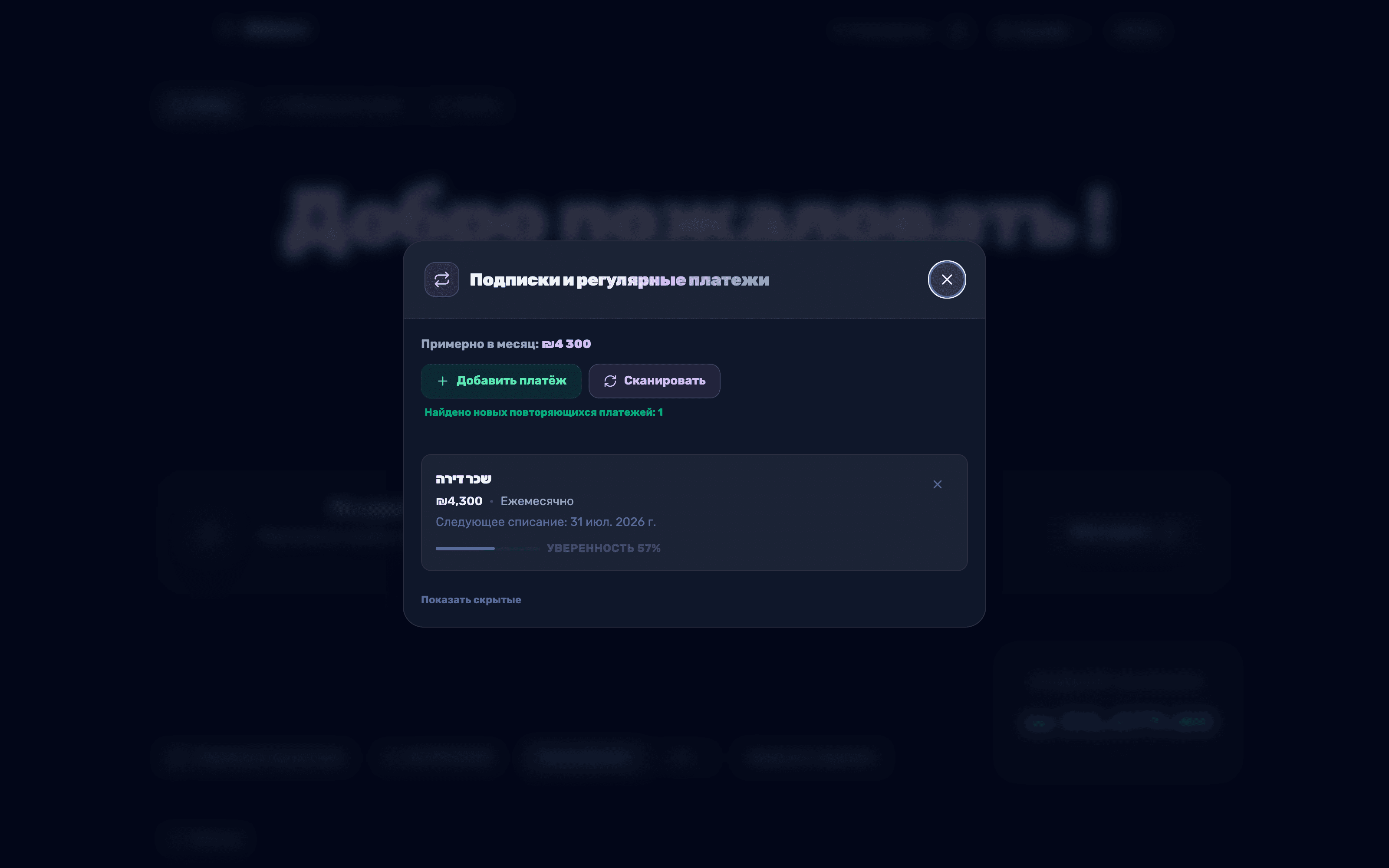
- 3
Проверьте найденное
У каждой найденной подписки указаны периодичность (ежемесячно, ежегодно и т. д.), дата следующего списания и процент уверенности. Обращайте внимание на метки Подорожало на X% и Возможно, стоит проверить отмену или Возможное дублирование, и нажимайте Скрыть на ошибочных находках — вернуть их можно через Показать скрытые.
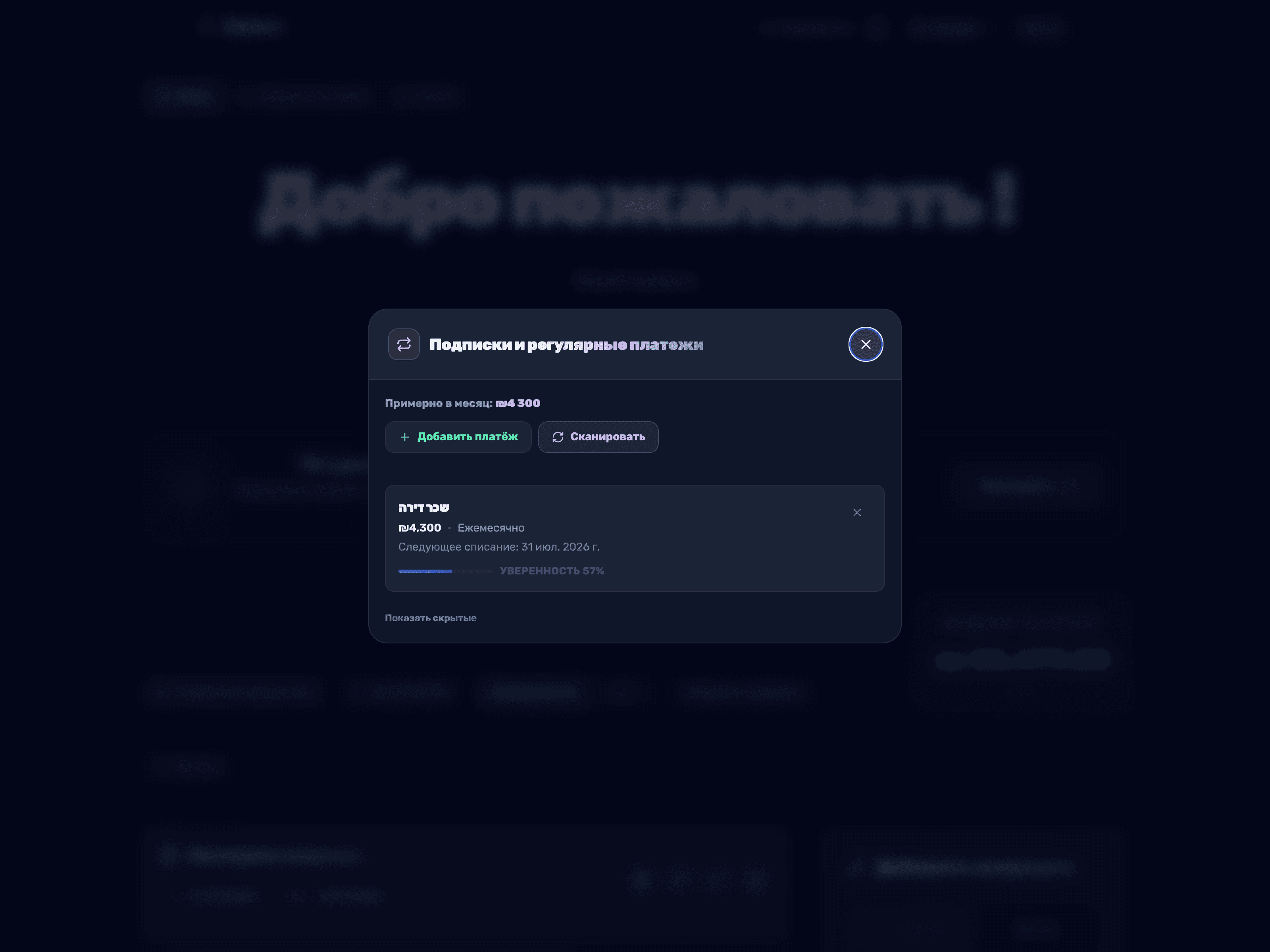
- 4
Добавьте регулярный платёж вручную
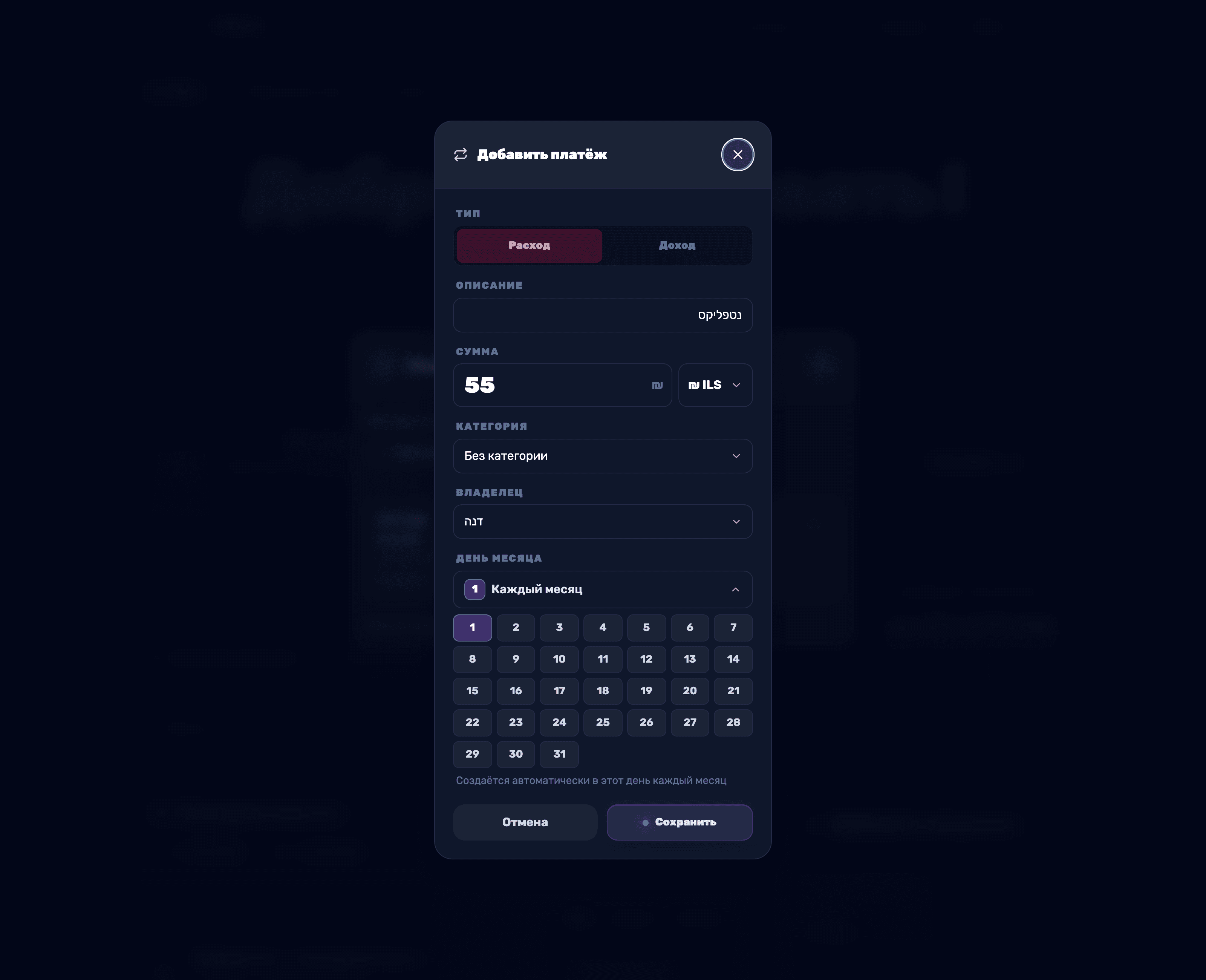
Если у вас есть постоянное поручение, которое ещё не распознано, нажмите Добавить подписку и заполните поля Тип, Описание, Сумма, Валюта, Категория, Относится к и День месяца — операция будет создаваться автоматически в эту дату каждый месяц. В любой момент её можно приостановить, возобновить, изменить или удалить.
- 5
Смотрите годовую сводку в Отчётах
На вкладке Отчёты, под заголовком Другие отчёты, нажмите на карточку Подписки — годовая сводка, чтобы увидеть все подписки и постоянные поручения вместе с общей годовой стоимостью и найти неиспользуемые подписки, которые стоит отменить.