Транзакции
Все ваши финансовые операции в одном месте — здесь вы узнаете, как добавлять, редактировать, фильтровать и отображать доходы и расходы так, как удобно вам.
- 1
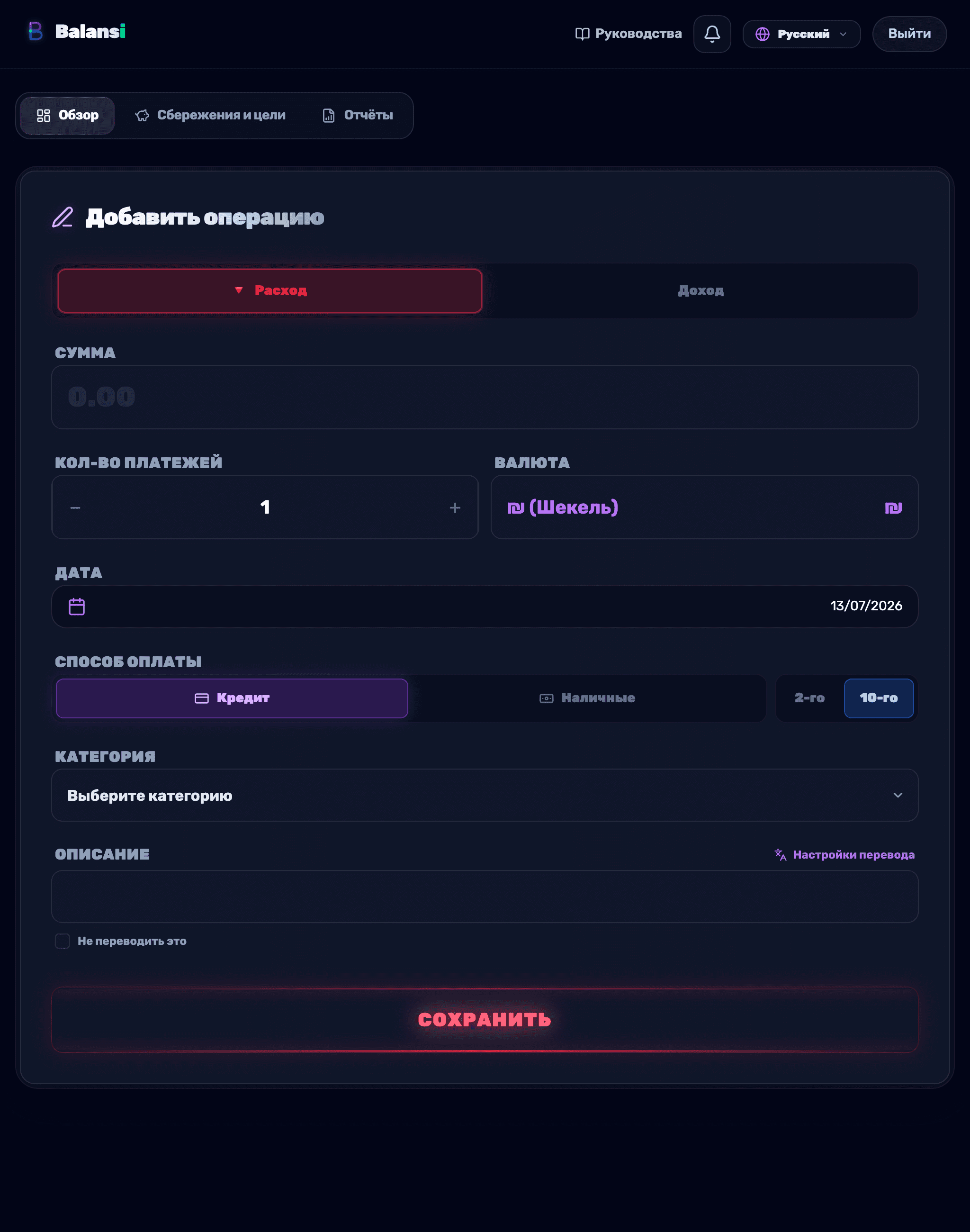
Добавление новой транзакции
На главной странице нажмите Добавление транзакции, выберите тип — Доход или Расход — и заполните сумму, описание, дату и категорию. Завершите нажатием Сохранение.
- 2
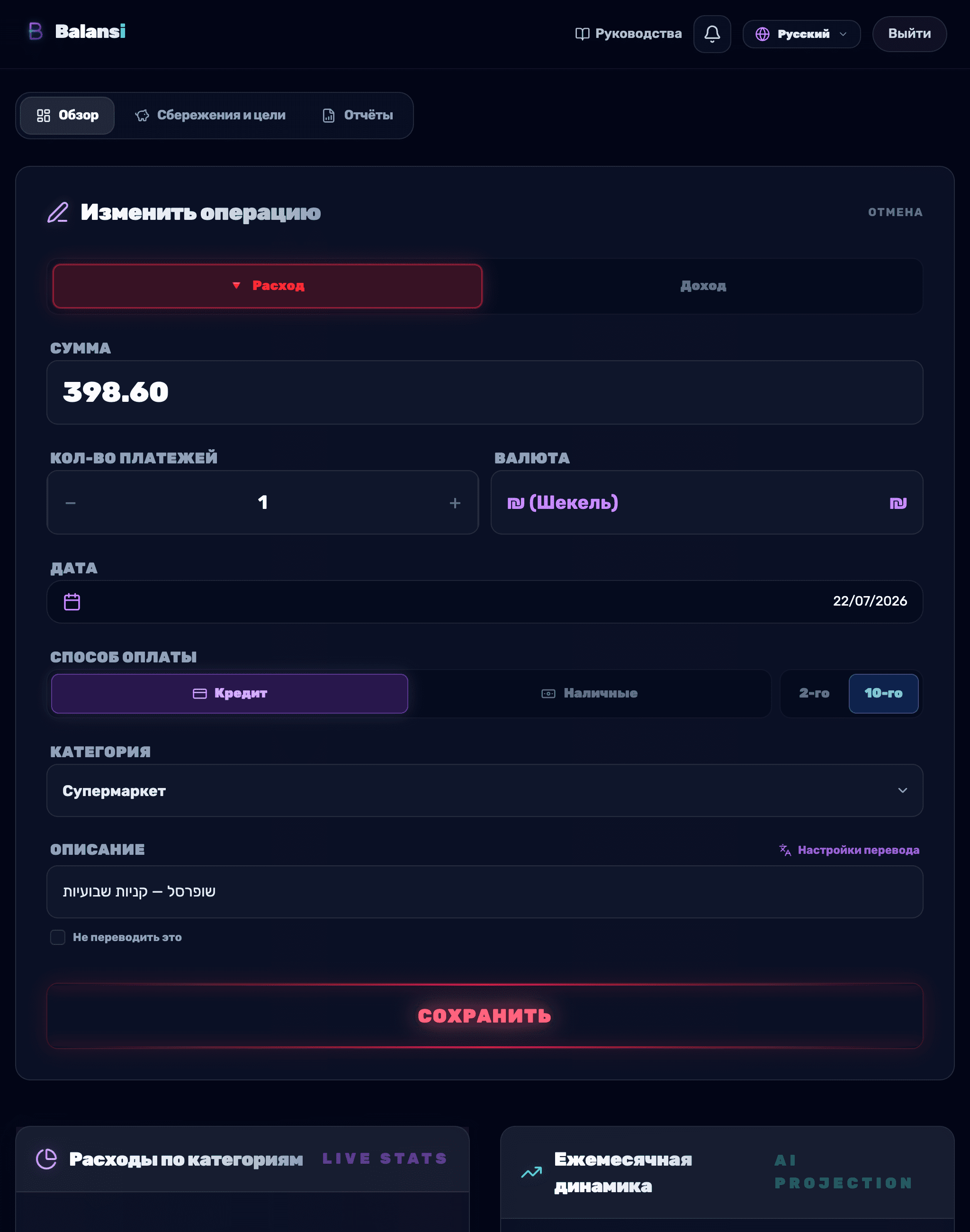
Редактирование существующей транзакции
Нажмите на транзакцию в списке Последние транзакции, чтобы открыть окно Редактирование транзакции, обновите нужные данные и нажмите Сохранение.
- 3
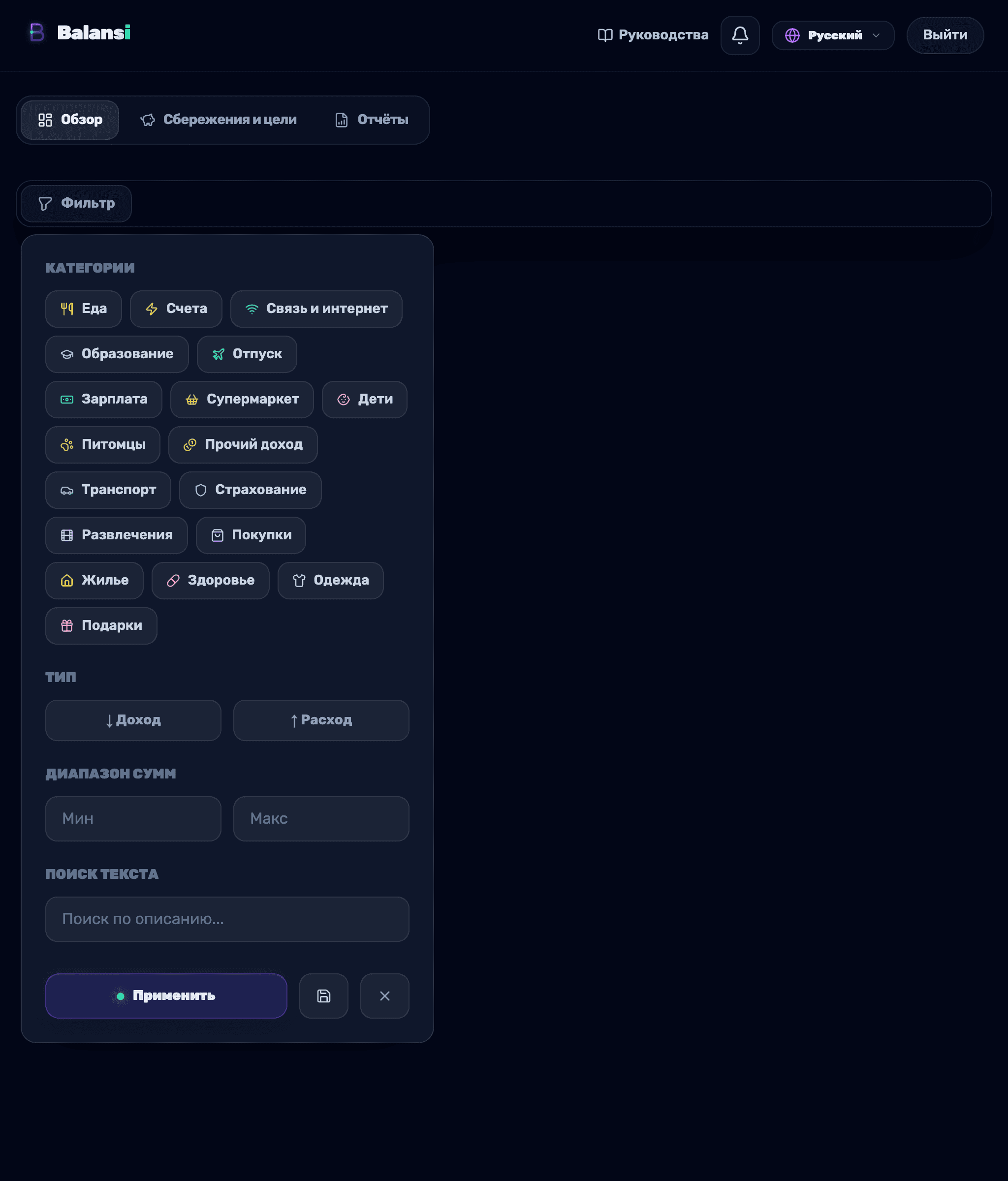
Фильтрация по типу, категории и сумме
Нажмите Фильтр и выберите тип (Доход/Расход), категории, диапазон сумм (мин./макс.) или текстовый поиск по описанию. Нажмите Применить фильтр, а если хотите сохранить настройку для повторного использования — нажмите Сохранить фильтр и дайте ему имя.
- 4
Настройка отображения под себя
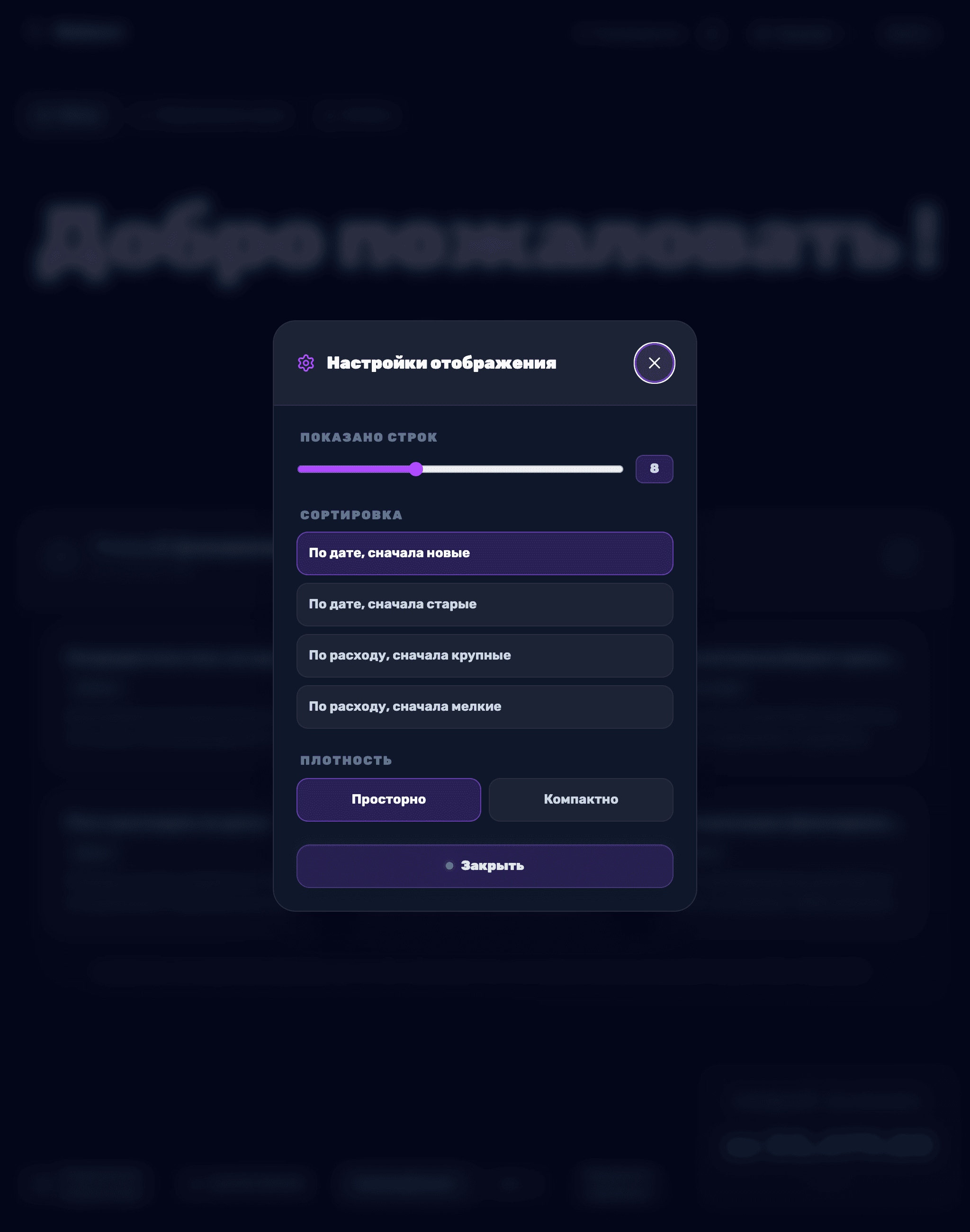
Нажмите Настройки отображения, чтобы выбрать сортировку (например, по дате, от новых к старым), плотность (Просторно или Компактно), количество отображаемых строк, а также переключиться на Расширенный вид для более полной картины.
- 5
Быстрый поиск и группировка по дням
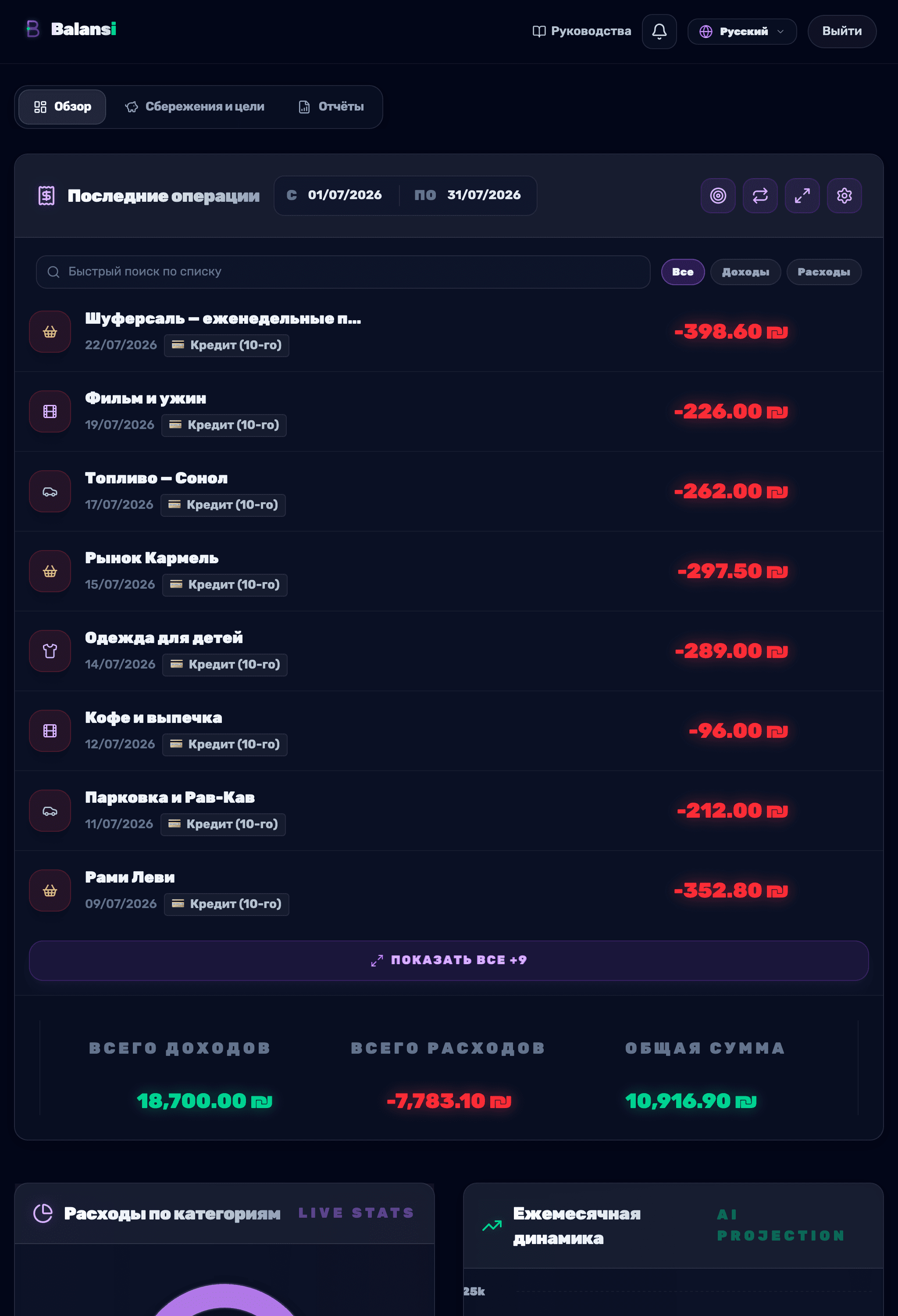
Используйте поле Быстрый поиск по списку, чтобы найти транзакцию по описанию, или включите Группировать по дням, чтобы видеть транзакции по дням. Также можно быстро отфильтровать по Все / Доходы / Расходы.
- 6
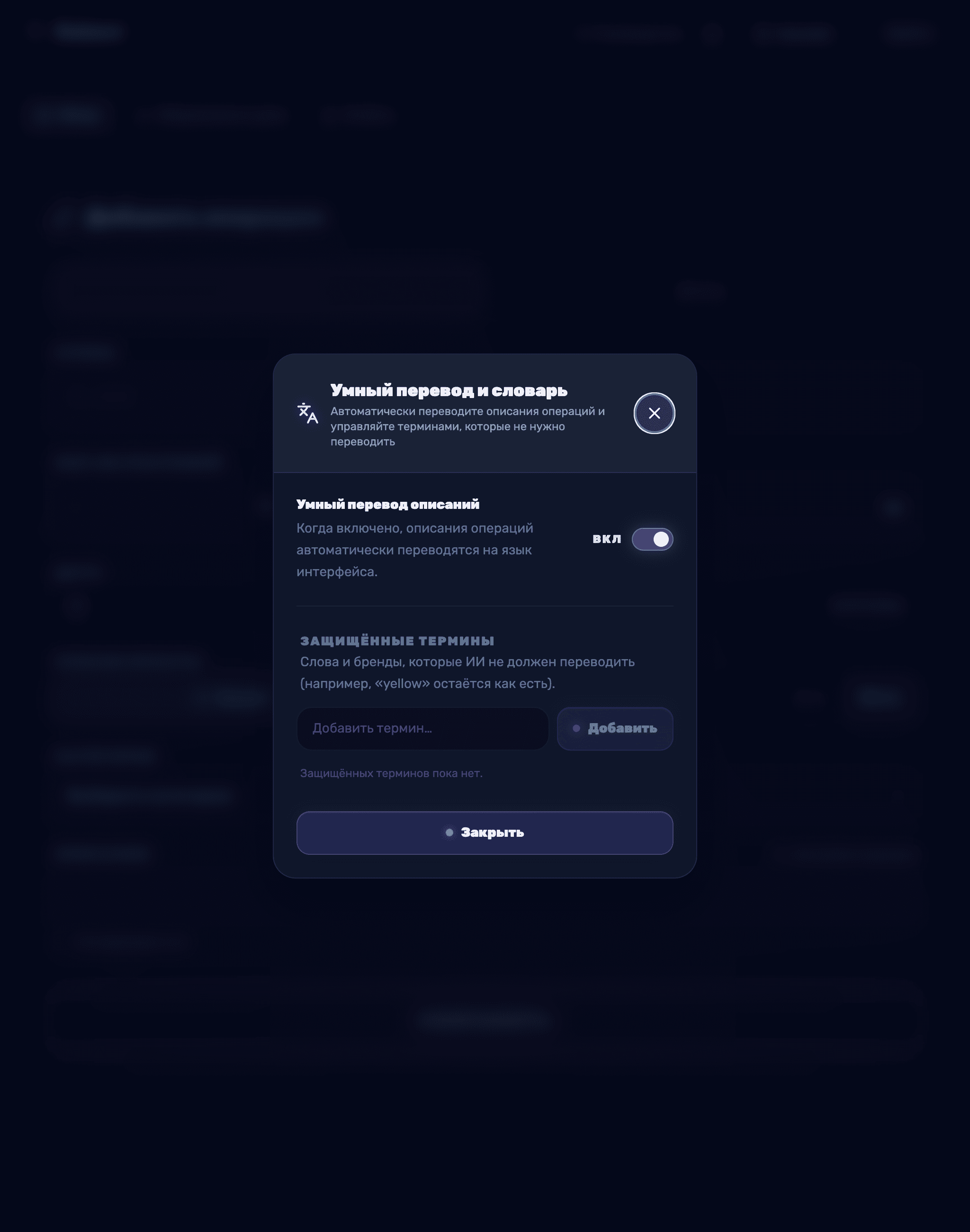
Умный перевод и словарь терминов
Если у семьи есть подписка AI, в форме добавления транзакции рядом с полем описания появится кнопка "Настройки перевода". Там можно включить или выключить умный автоматический перевод описаний транзакций на язык интерфейса и управлять "словарём" — терминами, названиями и брендами, которые AI не будет переводить (например, название магазина). Кроме того, для каждой транзакции можно отметить "Не переводить это описание", чтобы пропустить перевод только для неё.