קטגוריות ואייקונים
לכל הכנסה והוצאה יש קטגוריה עם אייקון וצבע משלה — כך התקציב שלכם קריא במבט אחד. הנה איך מוסיפים, מעצבים ומתחזקים אותן.
- 1
פתיחת ניהול הקטגוריות
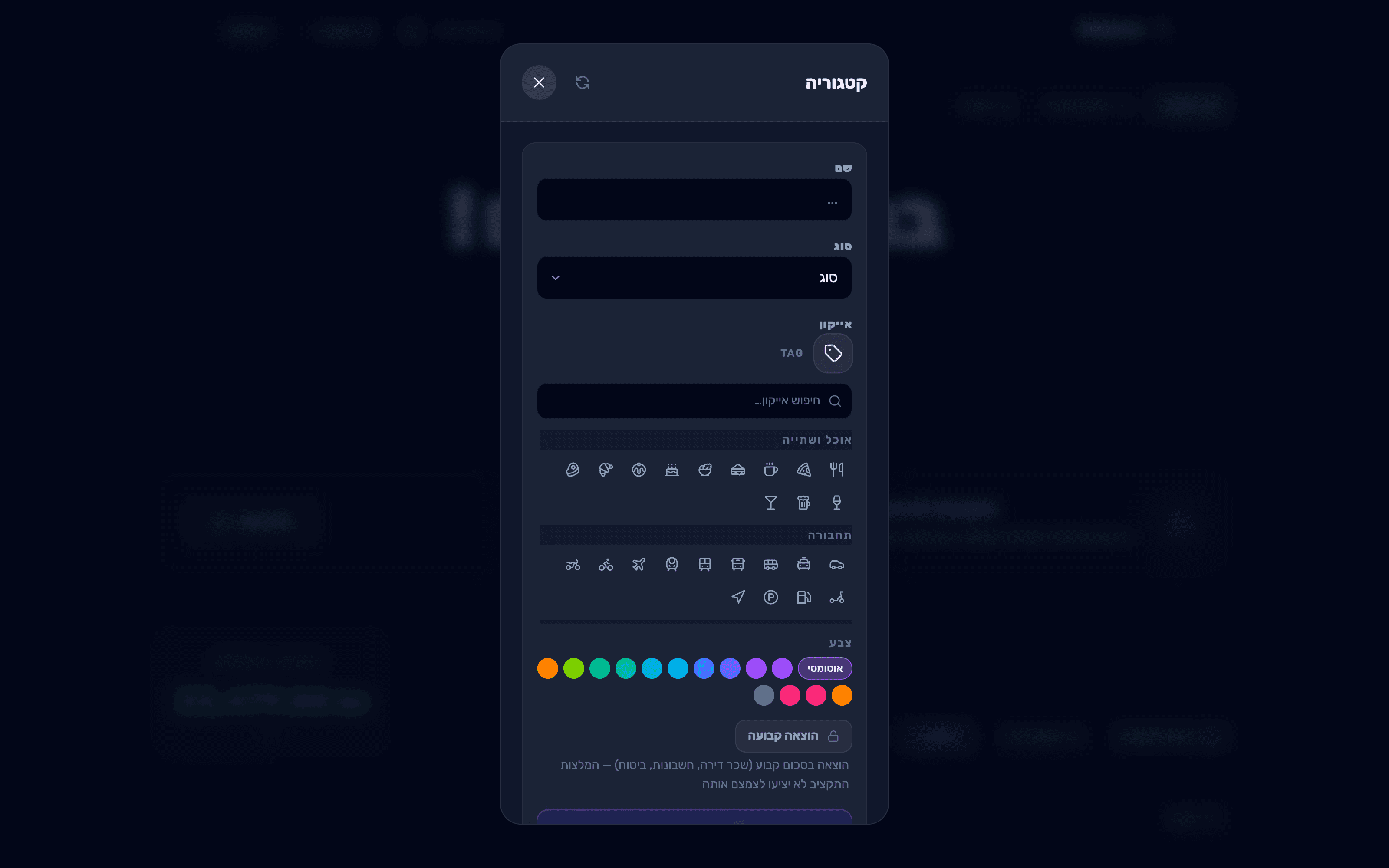
בדשבורד לחצו על הכפתור עם סמל גלגל השיניים לצד הכיתוב "קטגוריה". ייפתח חלון ניהול הקטגוריות, ובו טופס להוספת קטגוריה ורשימת הקטגוריות הקיימות.
- 2
הוספת קטגוריה חדשה
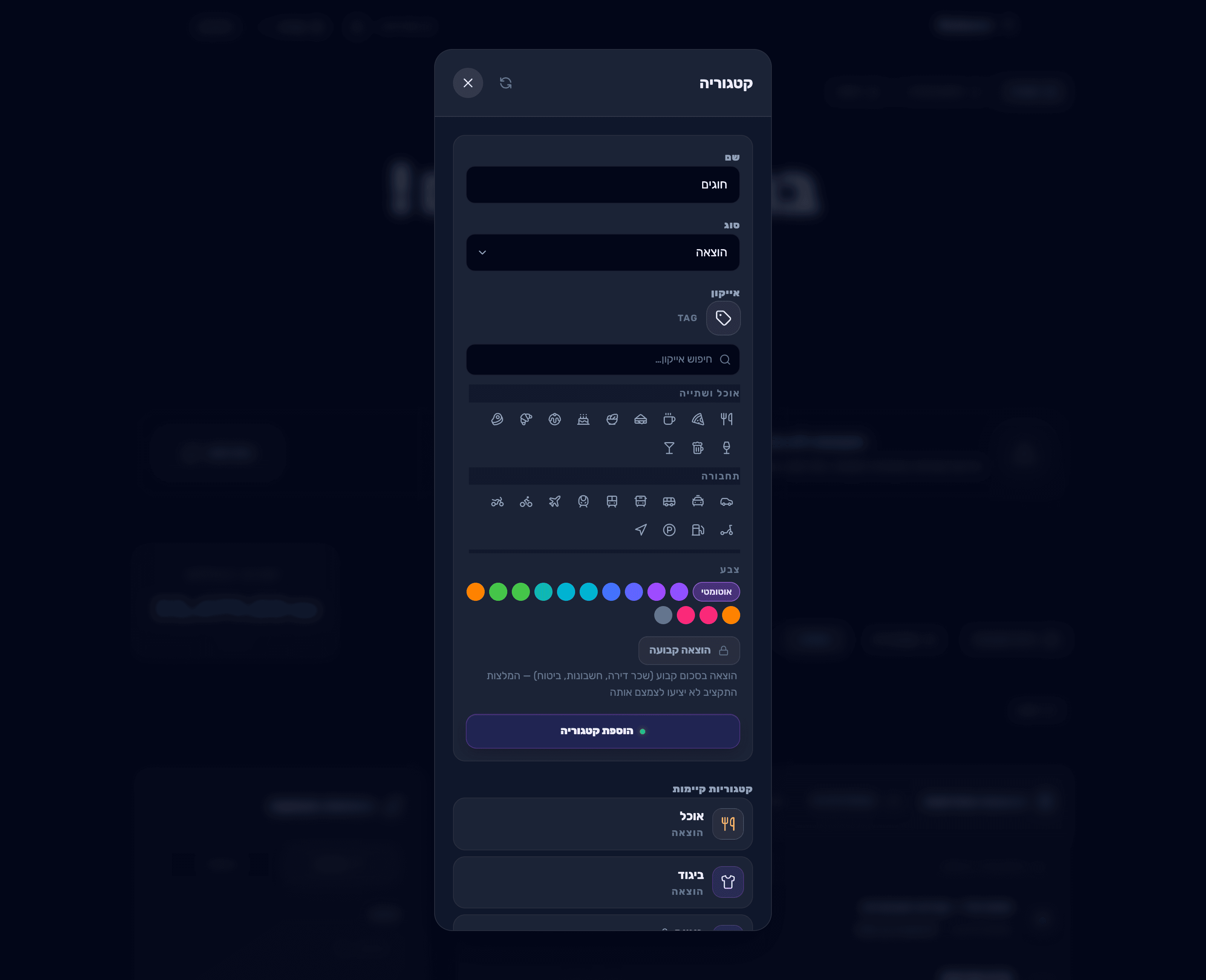
מלאו את השדה "שם", בחרו "סוג" — "הוצאה", "הכנסה", או אפשרות שלישית שמתאימה לשני הכיוונים גם יחד — ולסיום לחצו על "הוספת קטגוריה" בתחתית הטופס.
- 3
בחירת אייקון וצבע
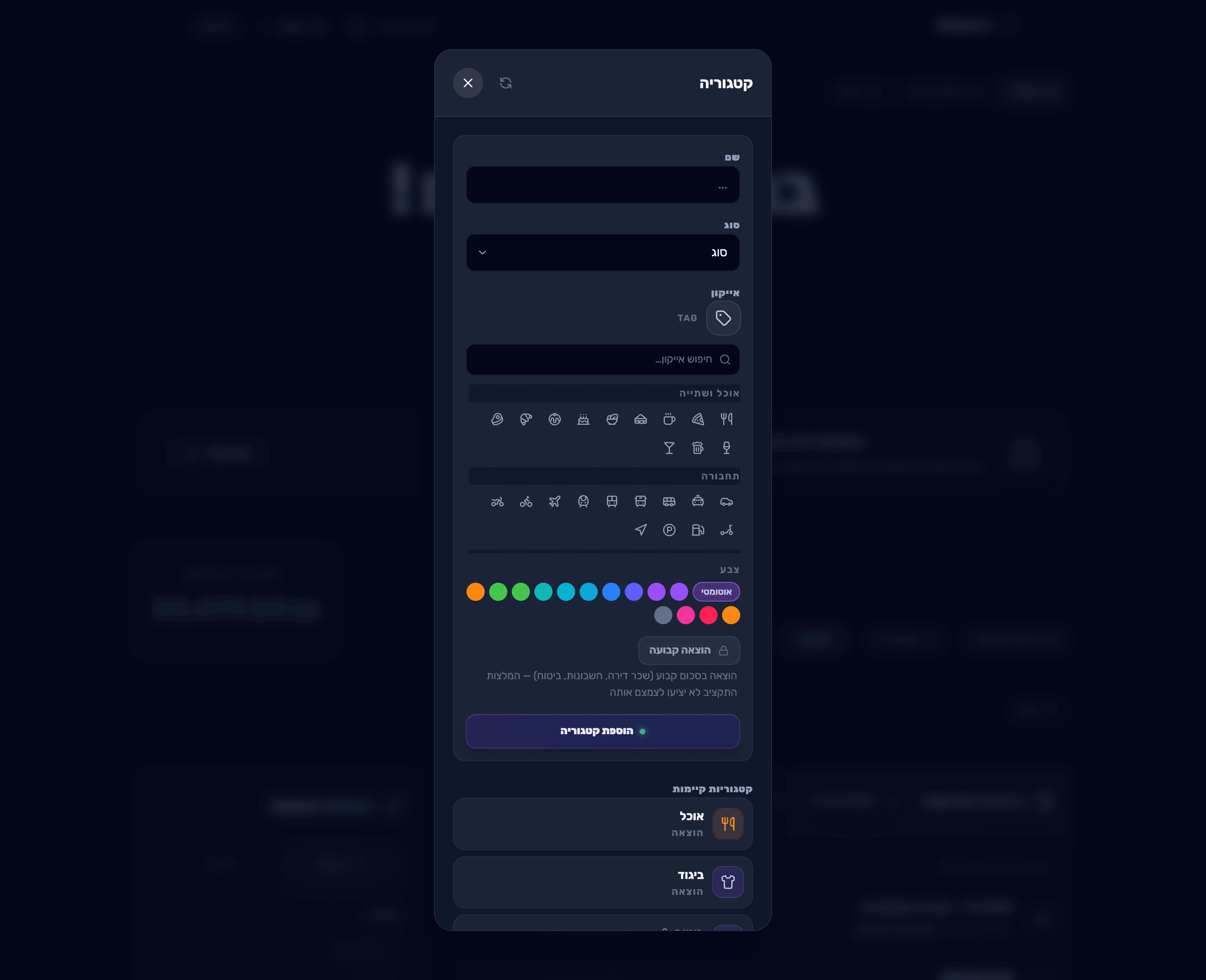
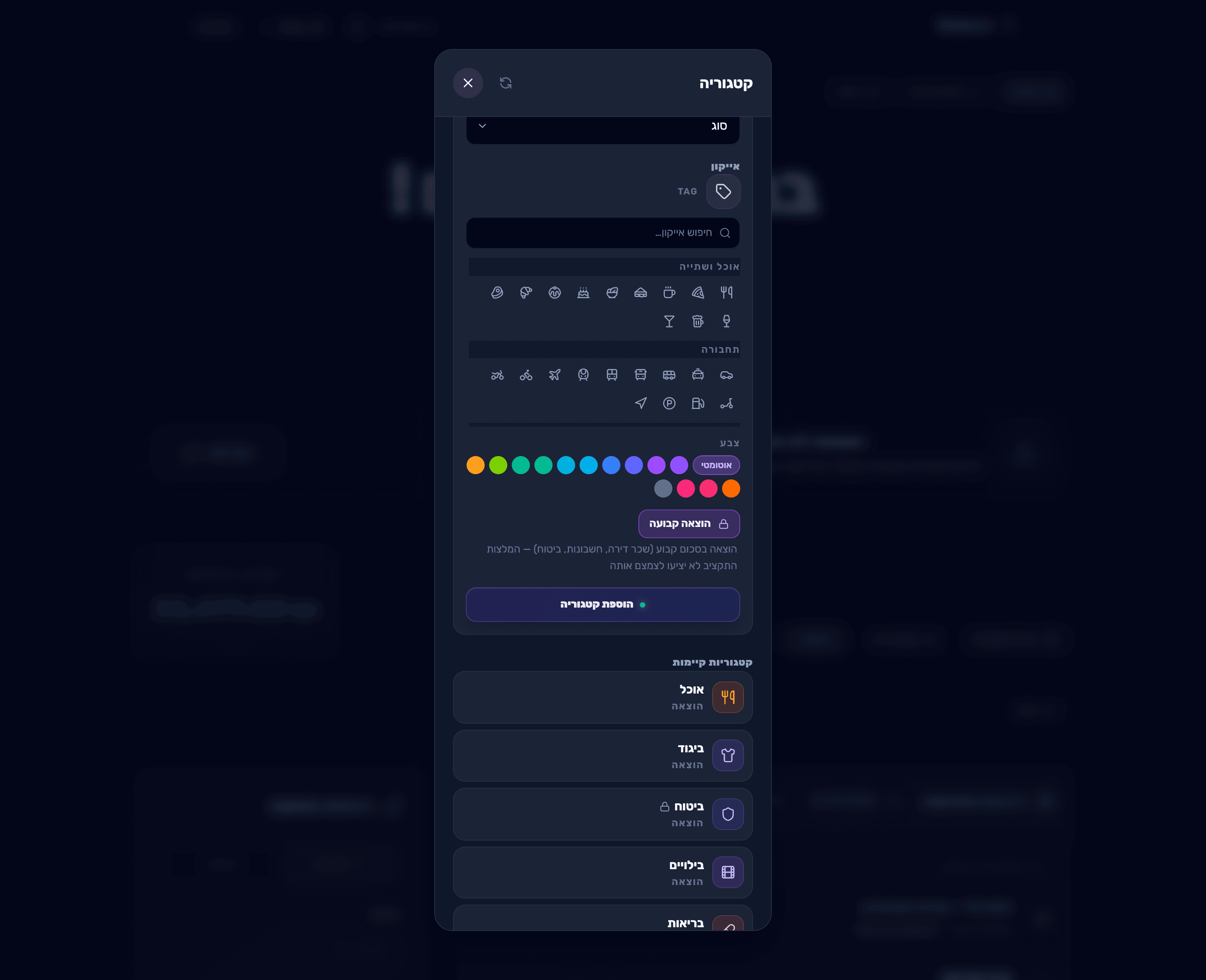
בשדה "אייקון" פתחו את בורר האייקונים: הקלידו מילה בתיבת "חיפוש אייקון…" או עברו בין הקבוצות המוכנות כמו "אוכל ושתייה" ו"בית וחשבונות". בחרו "צבע" מהפלטה או השאירו על "אוטומטי", ובדקו את התוצאה תחת "תצוגה מקדימה".
- 4
סימון הוצאה קבועה
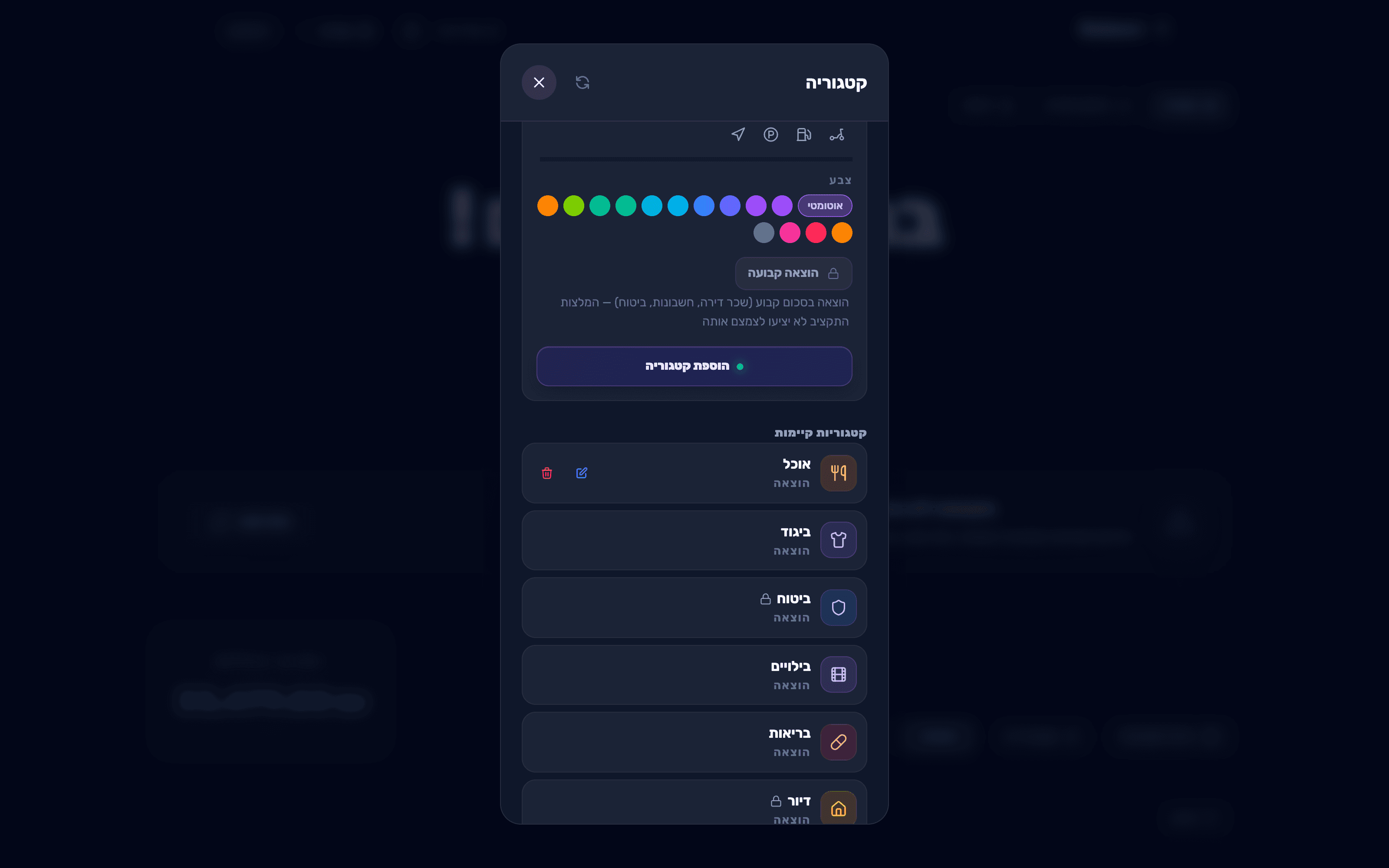
אם הקטגוריה מייצגת הוצאה בסכום קבוע — שכר דירה, חשבונות או ביטוח — סמנו את התיבה "הוצאה קבועה". כך המלצות התקציב לא יציעו לצמצם אותה.
- 5
עריכה, מחיקה וסנכרון ברירת מחדל
ברשימת "קטגוריות קיימות" לחצו על סמל העריכה ליד כל קטגוריה כדי לשנות שם, אייקון, צבע או סוג, ואז לחצו "שמירה". מחיקה נעשית דרך סמל פח האשפה באותה שורה — היא מיידית ובלי חלון אישור, אז כדאי ללחוץ בזהירות. חסרה לכם קטגוריה מהסט המובנה? לחצו על כפתור "סנכרון קטגוריות ברירת מחדל" בראש החלון כדי להשלים אותן מחדש.