תקציבים והמלצות חכמות
בקטע התקציבים אפשר לקבוע כמה מתכננים להוציא בכל קטגוריה בחודש, ולעקוב בזמן אמת אחרי הניצול מול היעד — ובלנסי גם מציע לכם המלצות מותאמות אישית שמתעדכנות עם הזמן.
- 1
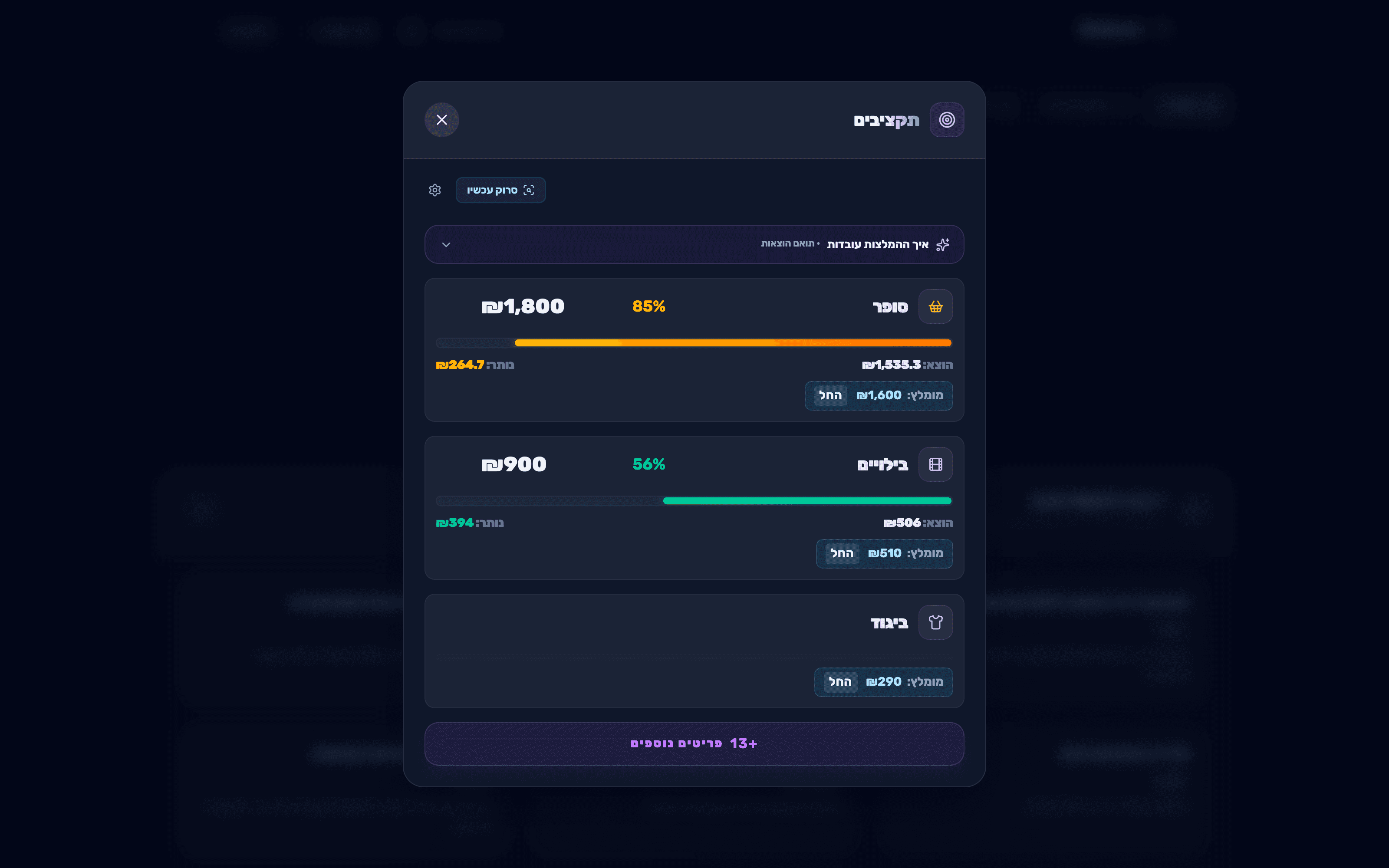
פתחו את מסך התקציבים
לחצו על סמל היעד עם התווית "תקציבים" כדי לפתוח את חלונית התקציבים. תראו שם רשימת קטגוריות עם תקציב, ממוינת כברירת מחדל לפי אחוז הניצול שלהן. כשיש יותר קטגוריות ממכסת התצוגה, מופיע בתחתית כפתור "+N פריטים נוספים" שפותח את הרשימה המלאה.
- 2
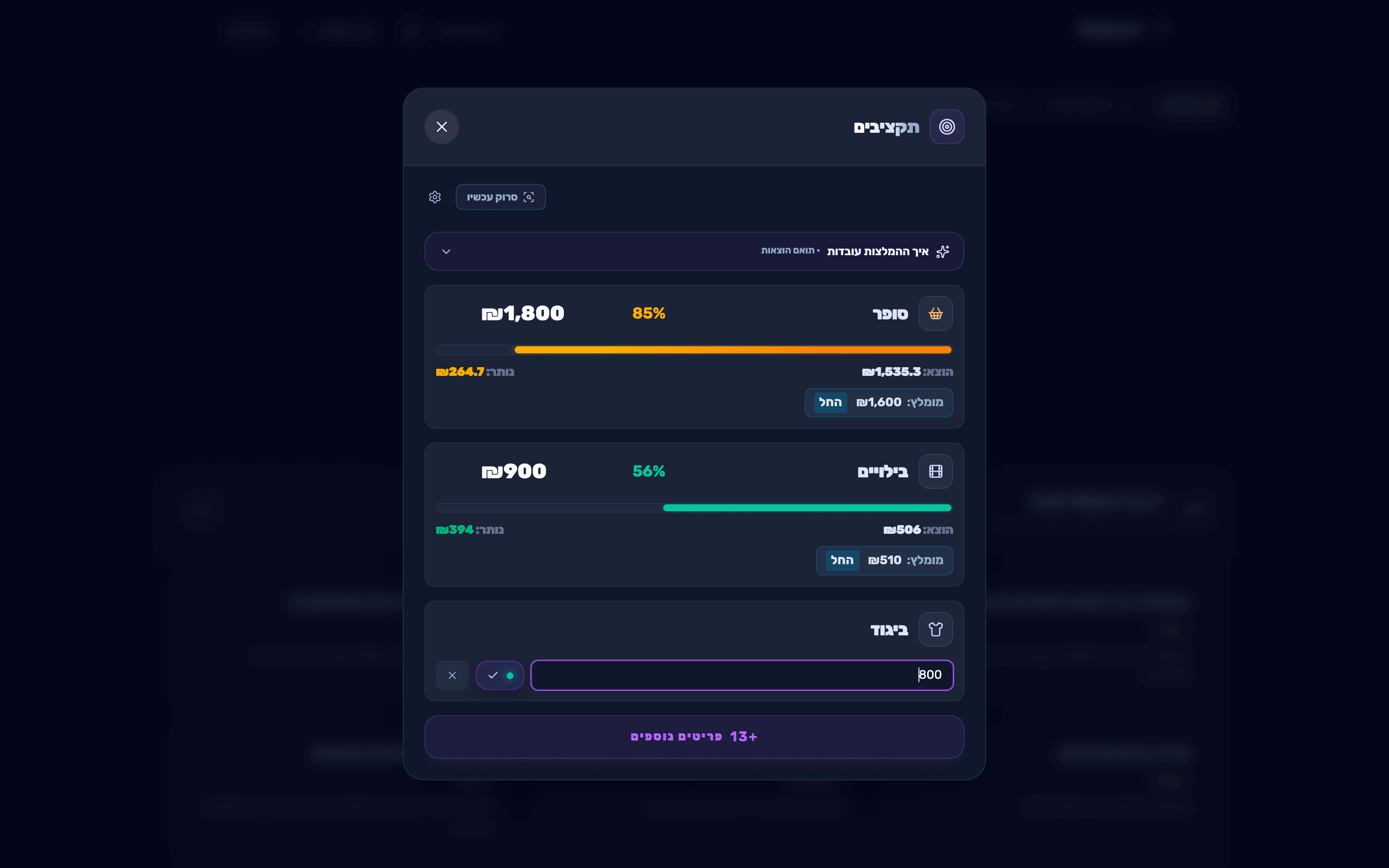
קבעו תקציב לקטגוריה
לצד כל קטגוריה שעדיין אין לה תקציב תראו כפתור "קביעת תקציב". לחצו עליו, הקלידו סכום חודשי בשדה שנפתח ואשרו בלחיצה על כפתור האישור. אפשר תמיד לשנות סכום קיים בלחיצה על אייקון העריכה ליד הסכום, או למחוק אותו.
- 3
עקבו אחרי הניצול והחריגות
לכל קטגוריה עם תקציב מוצג פס התקדמות עם אחוז הניצול, לצדו "הוצא" ו-"נותר". כשההוצאה עוברת את המגבלה מופיעה תווית "חריגה" באדום עם הסכום שחרגתם ממנו.
- 4
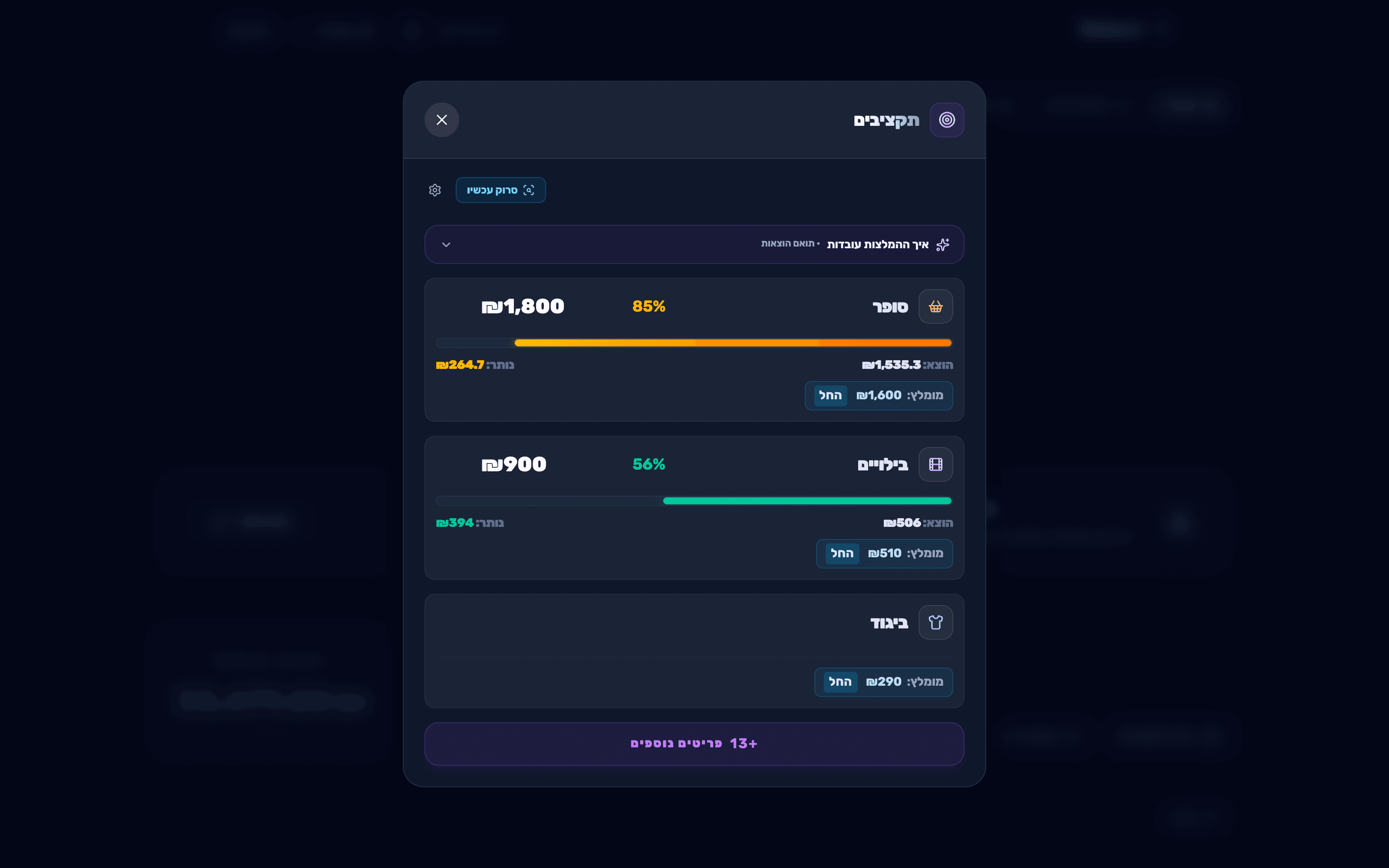
סרקו לקבלת המלצות עדכניות
לחצו על "סרוק עכשיו" כדי לפתוח את חלונית "המלצות תקציב" — היא מציגה הצעות עדכון מבוססות על ששת החודשים האחרונים. אפשר להחיל הצעה בודדת בלחיצה על "החל", או את כולן יחד בלחיצה על "החל הכול".
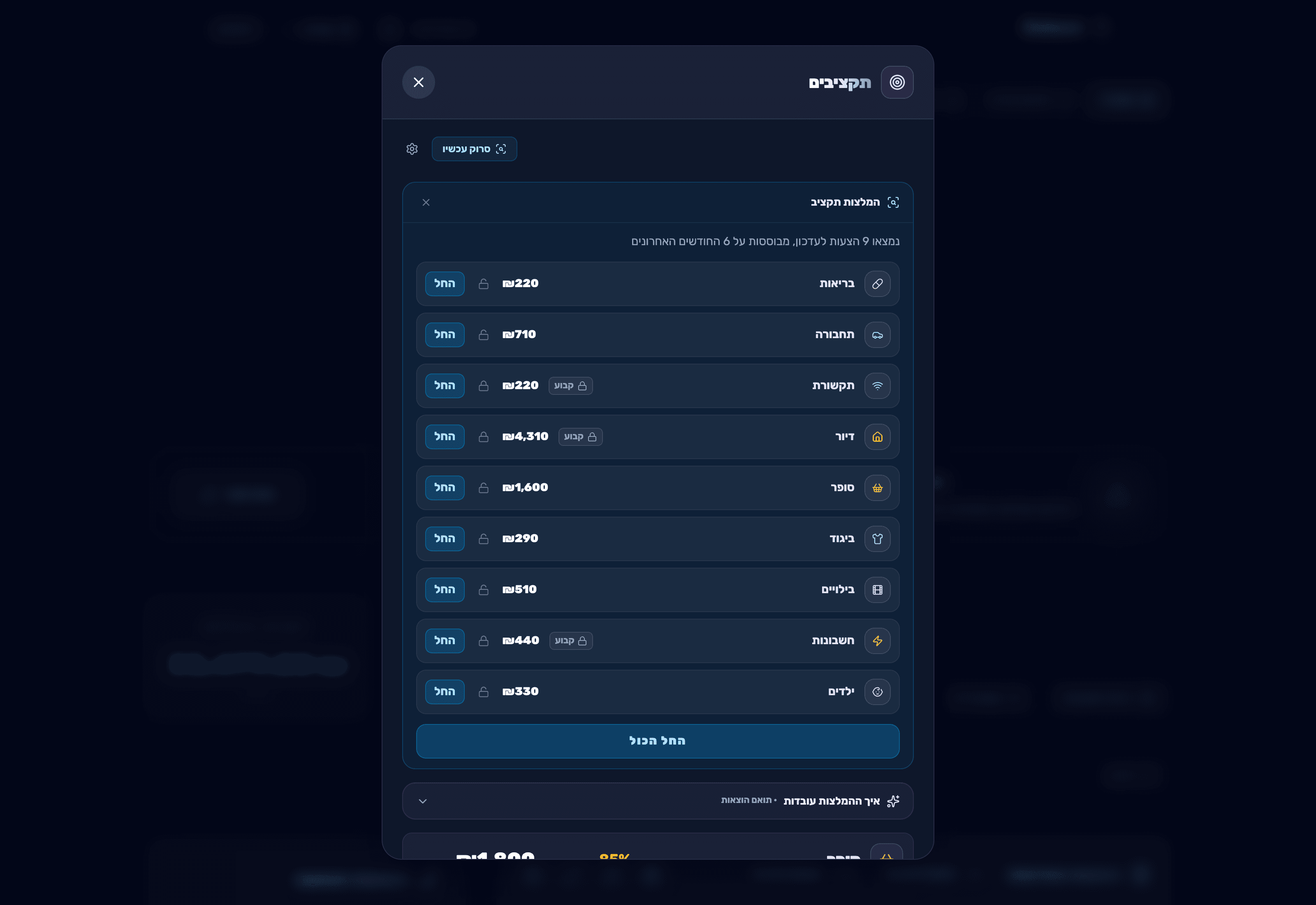
- 5
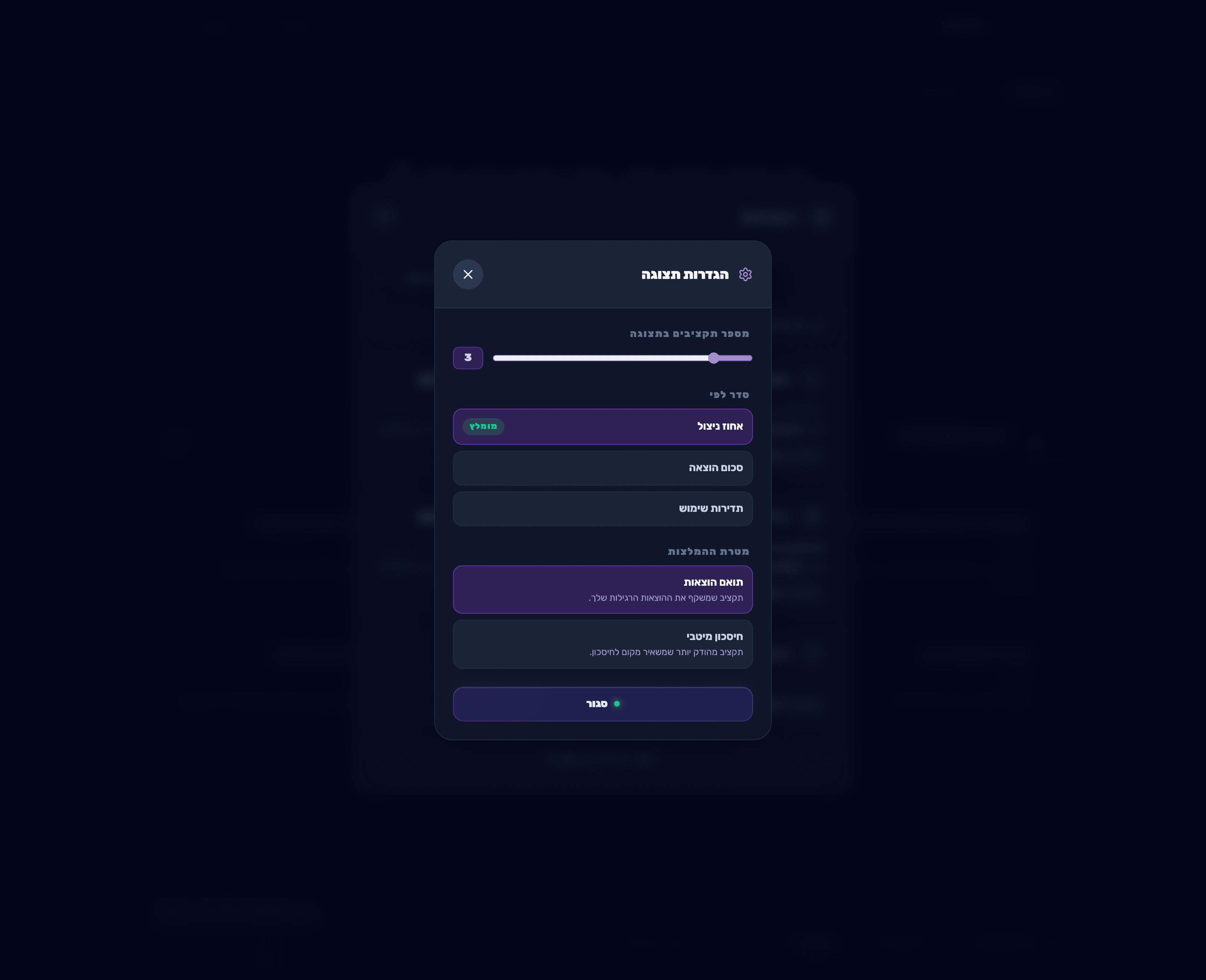
התאימו את מטרת ההמלצות
בסמל ההגדרות (גלגל השיניים) תמצאו את "מטרת ההמלצות": "תואם הוצאות" מציע תקציב שמשקף את ההרגלים שלכם, ו-"חיסכון מיטבי" מציע תקציב מהודק יותר שמשאיר מקום לחיסכון. שם אפשר גם לקבוע לפי מה למיין את רשימת הקטגוריות, וכן לשנות את "מספר תקציבים בתצוגה" — כמה שורות מוצגות לפני שצריך ללחוץ על "פריטים נוספים".