Умный советник и AI-чат
У Balansi есть два AI-помощника, знающих ваш семейный бюджет, и работают они по-разному: умный финансовый советник — это виджет на панели, который сам формирует выводы и рекомендации по вашим расходам, а чат — это отдельное окно беседы, где вы задаёте любой вопрос в реальном времени. Вот как пользоваться обоими и что входит в каждый тариф.
- 1
Знакомство с умным финансовым советником (виджет)
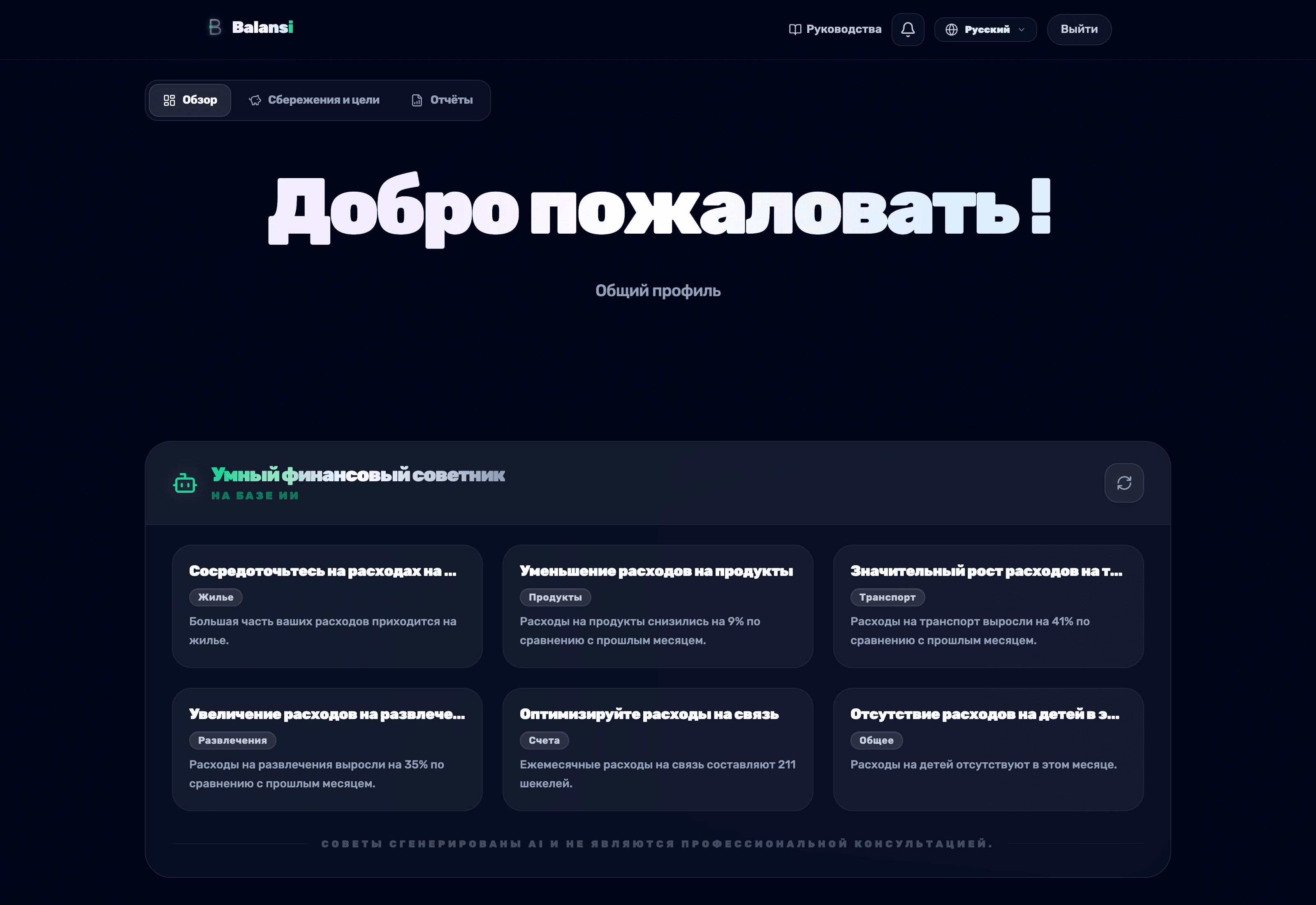
В верхней части панели появляется виджет 'Умный финансовый советник' — именно он показан на изображении. Он сам анализирует ваши операции и показывает карточки выводов и рекомендаций (например, 'рост расходов на здоровье'), при этом ничего спрашивать не нужно. Нажмите на карточку, чтобы открыть полное объяснение, или на кнопку обновления (круг со стрелкой в углу виджета), чтобы получить свежие выводы.
- 2
Откройте чат для вопросов в реальном времени
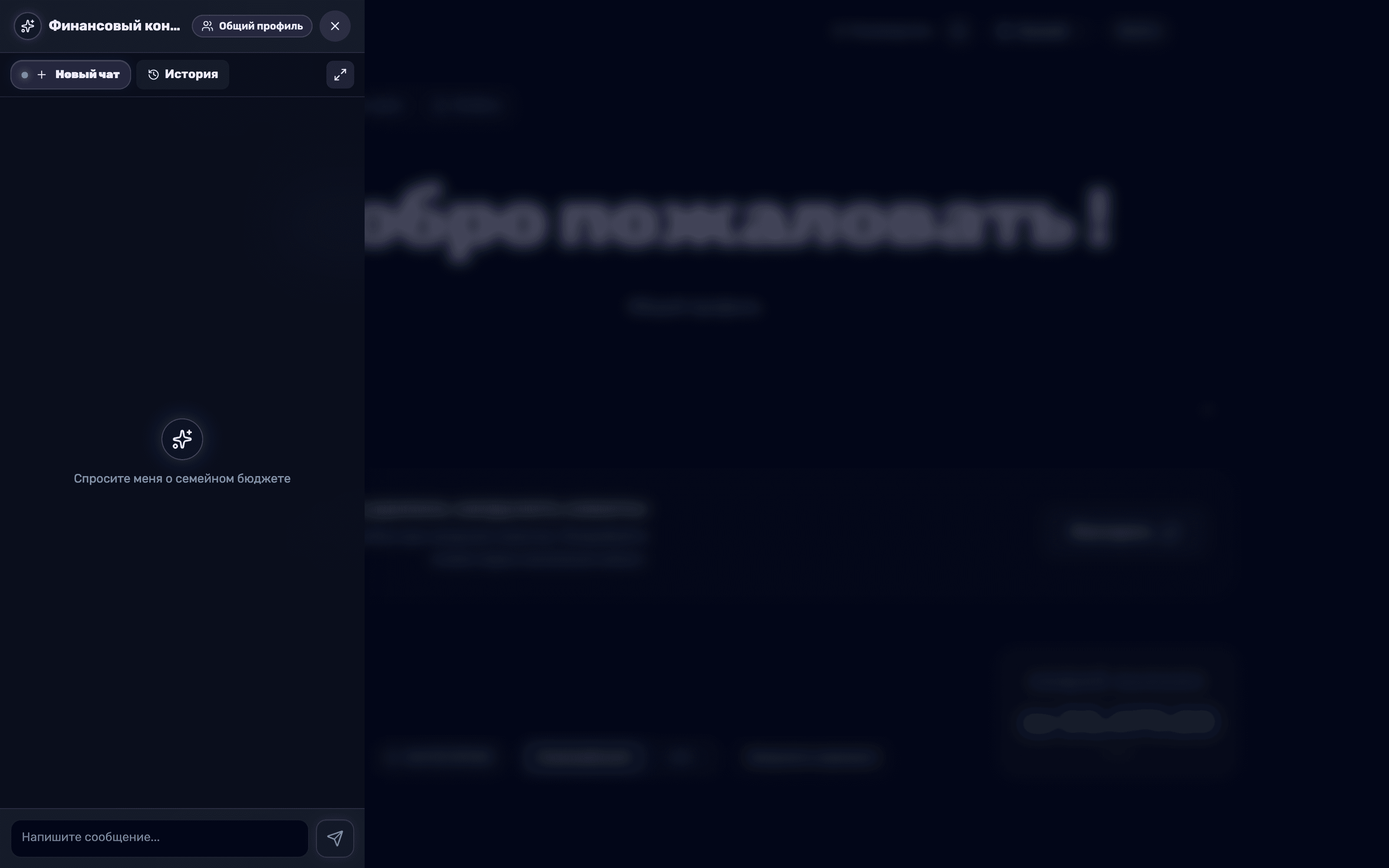
В отличие от виджета на панели (который сам формирует выводы), чат — это окно беседы для ваших вопросов. Нажмите на плавающую кнопку со значком искры в нижнем углу экрана — откроется окно 'Финансовый советник' (как на изображении), где пишут сообщение в поле 'Написать сообщение...' и нажимают 'Отправить'. Также его можно быстро открыть сочетанием Alt+2.
- 3
Задавайте любые вопросы о бюджете
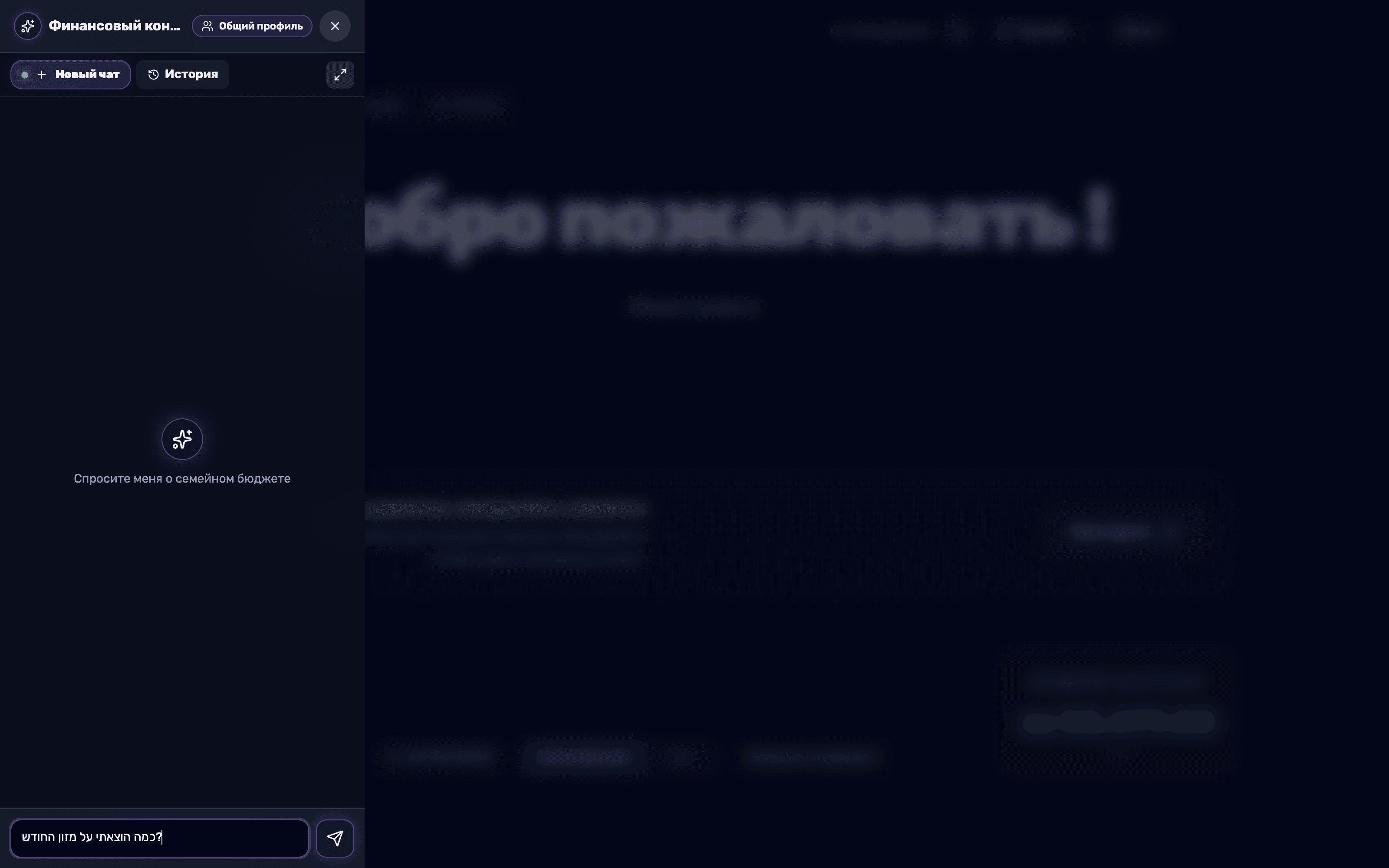
В пустом чате появится подсказка 'Задайте мне любой вопрос о семейном бюджете' — чат знает ваши доходы, расходы и цели, поэтому можно спросить, например, 'сколько я потратил в этом месяце на продукты' или 'как продвигается моя цель по накоплениям'.
- 4
Переключайтесь между полным экраном и панелью
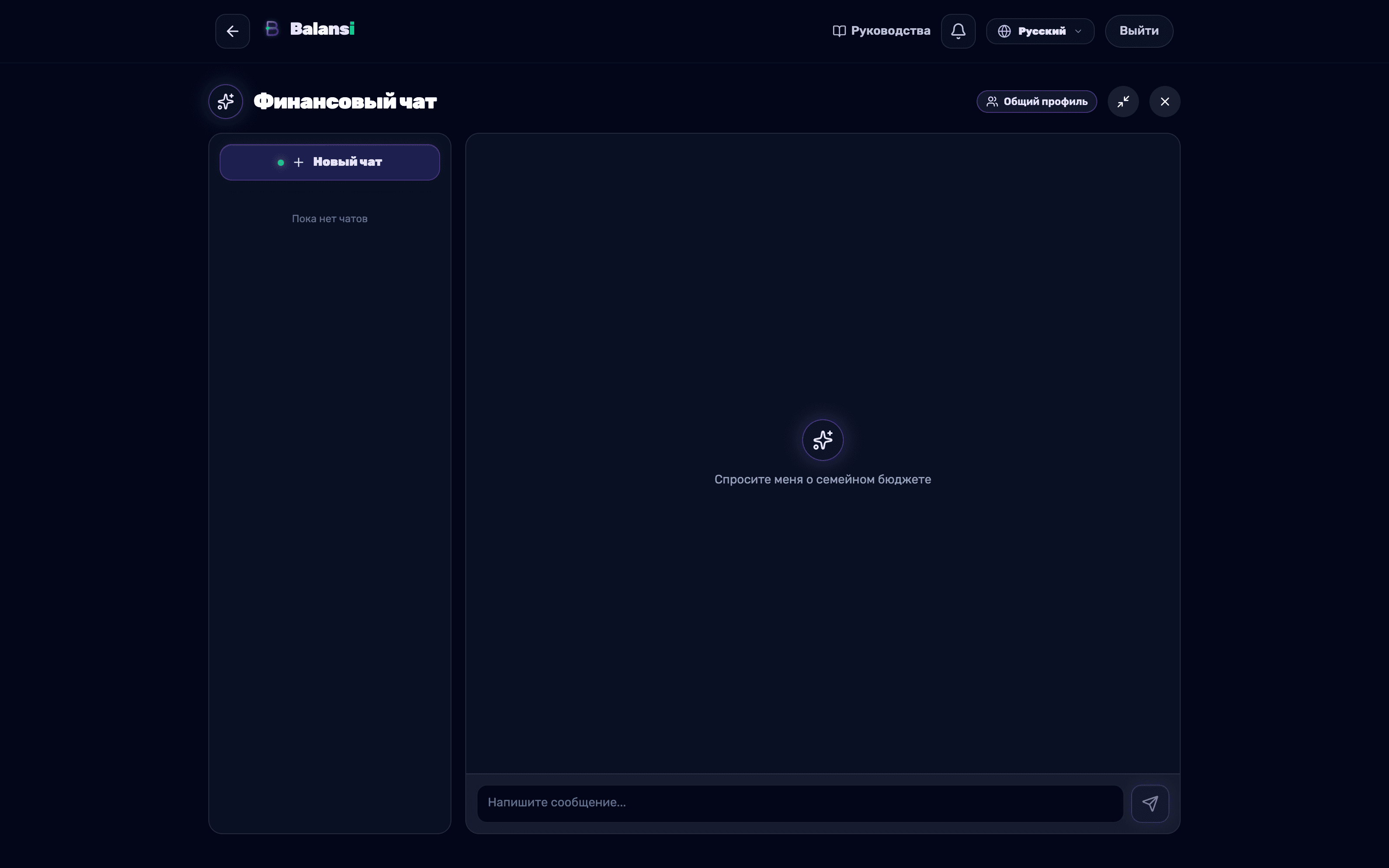
Нажмите 'Открыть на весь экран', чтобы увидеть беседу на полной странице 'Финансовый чат', или 'Свернуть в панель', чтобы вернуться к плавающей панели. Кнопка 'Назад к панели управления' закрывает полноэкранный чат и возвращает вас на главную.
- 5
Управляйте несколькими беседами через историю
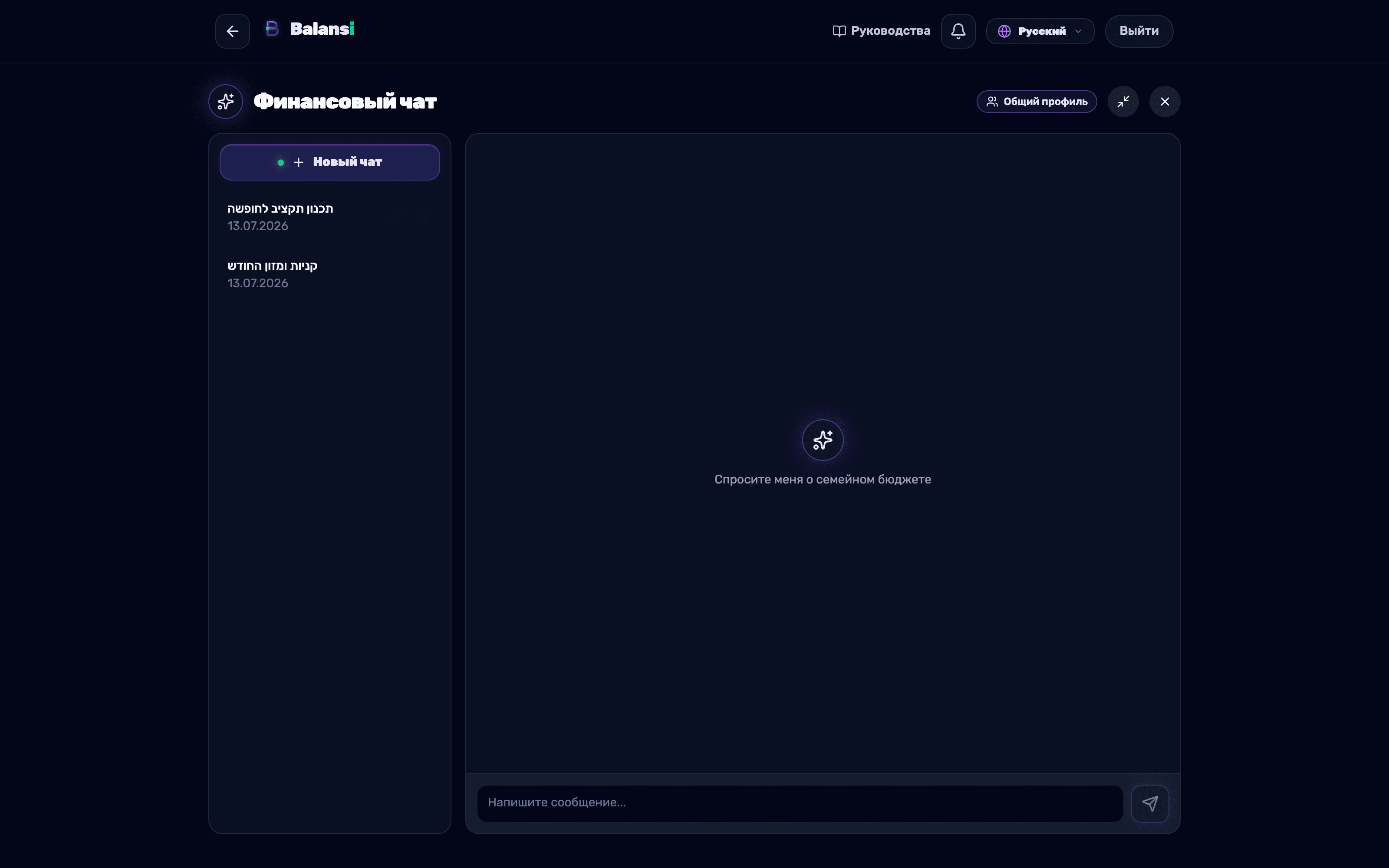
Нажмите 'Новая беседа', чтобы начать отдельную тему, и откройте 'История', чтобы увидеть прошлые беседы. Для каждой беседы можно нажать 'Переименовать', чтобы дать ей понятное название, или 'Удалить', чтобы убрать её.
- 6
Заполните анкету профиля для точных советов
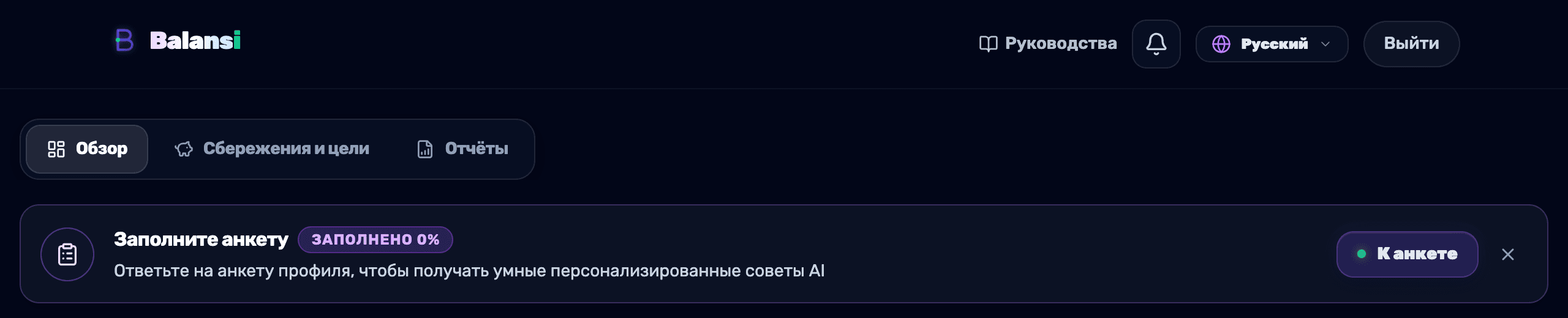
Пока анкета профиля не заполнена, вверху панели показывается баннер 'Заполните анкету' с пояснением 'Ответьте на анкету профиля, чтобы получать умные персонализированные советы AI', значком 'Заполнено X%' — вашим личным процентом заполнения — и кнопкой 'К анкете'. Её стоит заполнить: ваши ответы питают и советника на панели, и чат, поэтому оба дают более точные и персональные рекомендации.
- 7
Узнайте про пробный период и тарифы
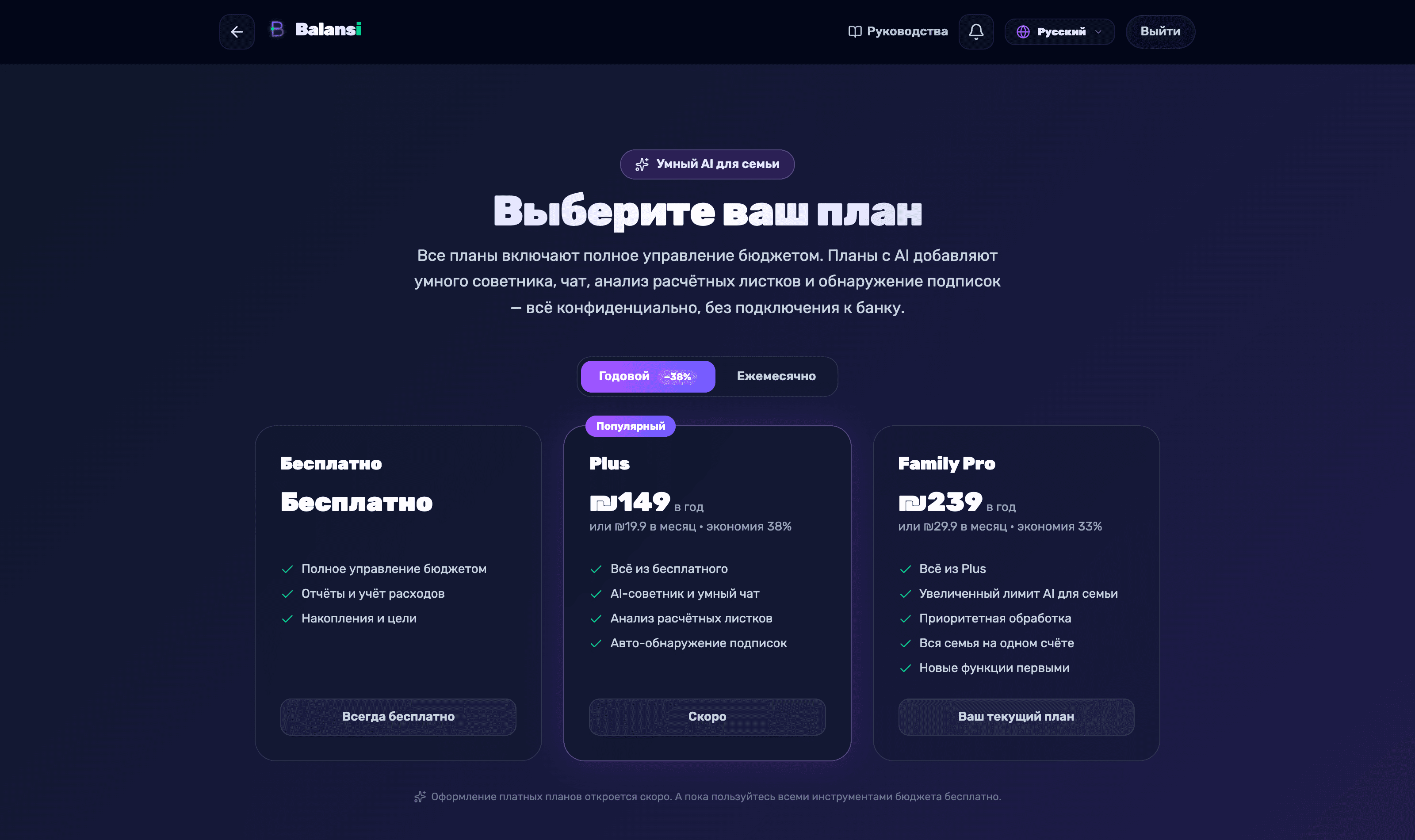
Во время пробного периода вверху появится баннер 'Осталось X дней пробного AI' с кнопкой 'К тарифам'. На экране 'Выберите свой план' AI-тарифы (Plus и Family Pro) включают 'AI-советника и умный чат', 'Анализ расчётных листов' и 'Автоматическое распознавание подписок', тогда как бесплатный тариф включает только управление бюджетом, отчёты и накопления, без советника.