Сбережения, фонды и расчётный лист
Здесь вы узнаете, как открывать сберегательные фонды, легко отслеживать взносы и как сканировать расчётный лист, чтобы приложение само рассчитало проценты пенсии и фонда обучения — без сохранения фотографий.
- 1
Создание нового сберегательного фонда
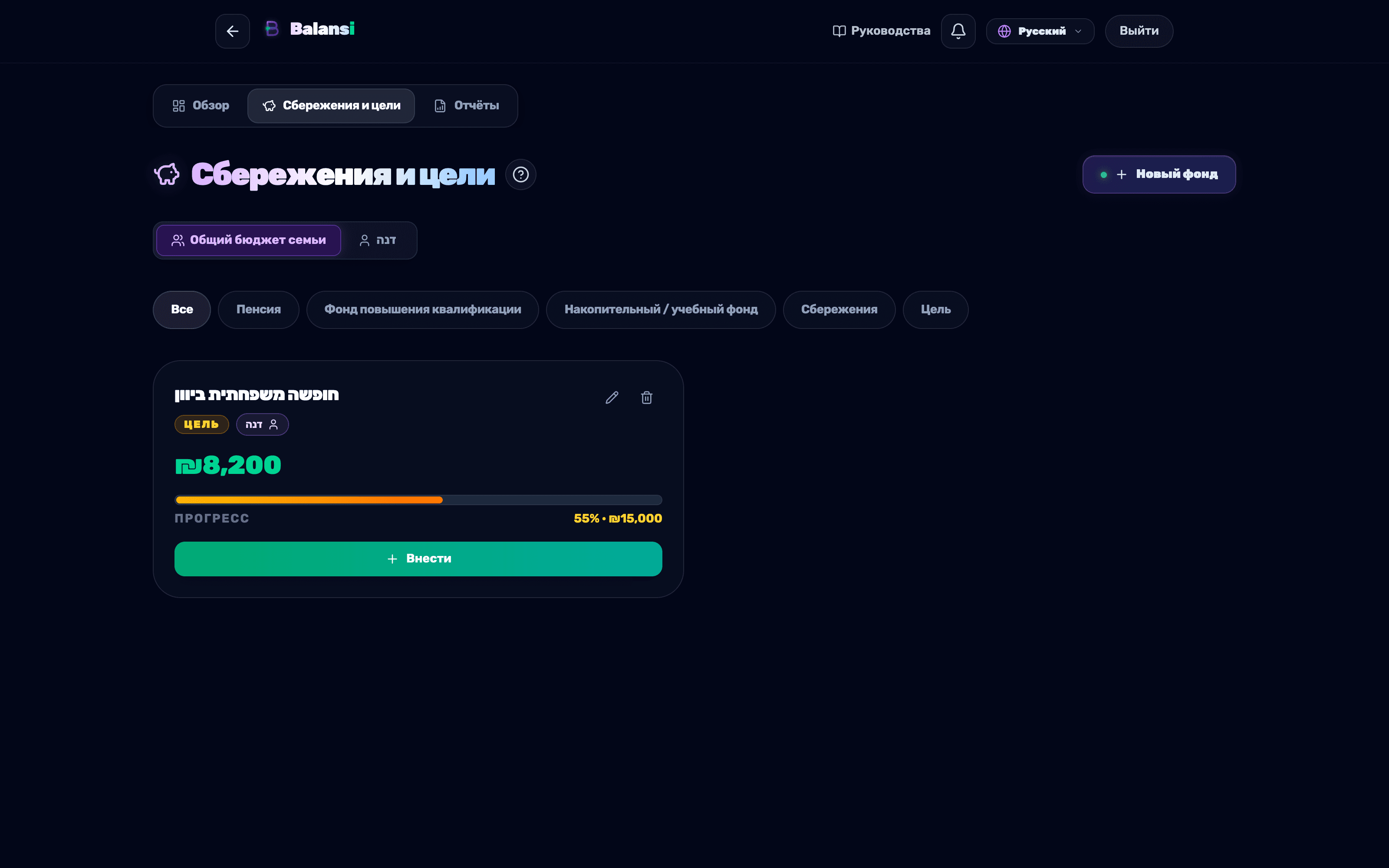
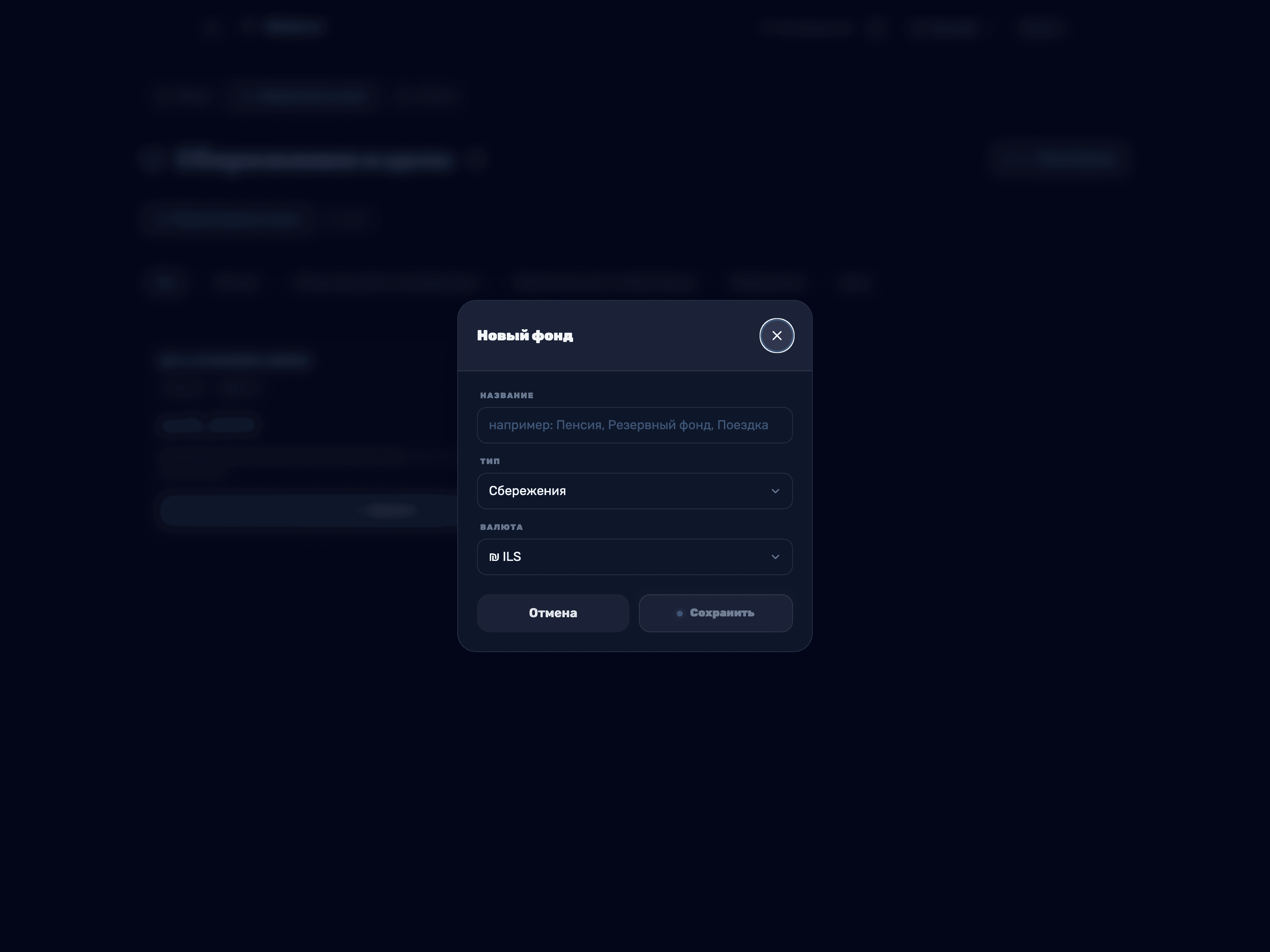
На вкладке «Сбережения и цели» нажмите «Новый фонд», дайте ему название (например, пенсия, резервный фонд или поездка), выберите тип — пенсия, фонд повышения квалификации, накопительный / учебный фонд, сбережения или цель — и укажите целевую сумму и текущее значение.
- 2
Обновление текущего значения по данным банка
Значение каждого фонда — это сумма внесённых вами депозитов, введённая вручную: приложение никогда не подключается к банку и не сканирует данные автоматически. Поле «Текущее значение» можно редактировать в любой момент, чтобы оно точно совпадало со страницей счёта в банке или с пенсионным отчётом.
- 3
Запись депозита
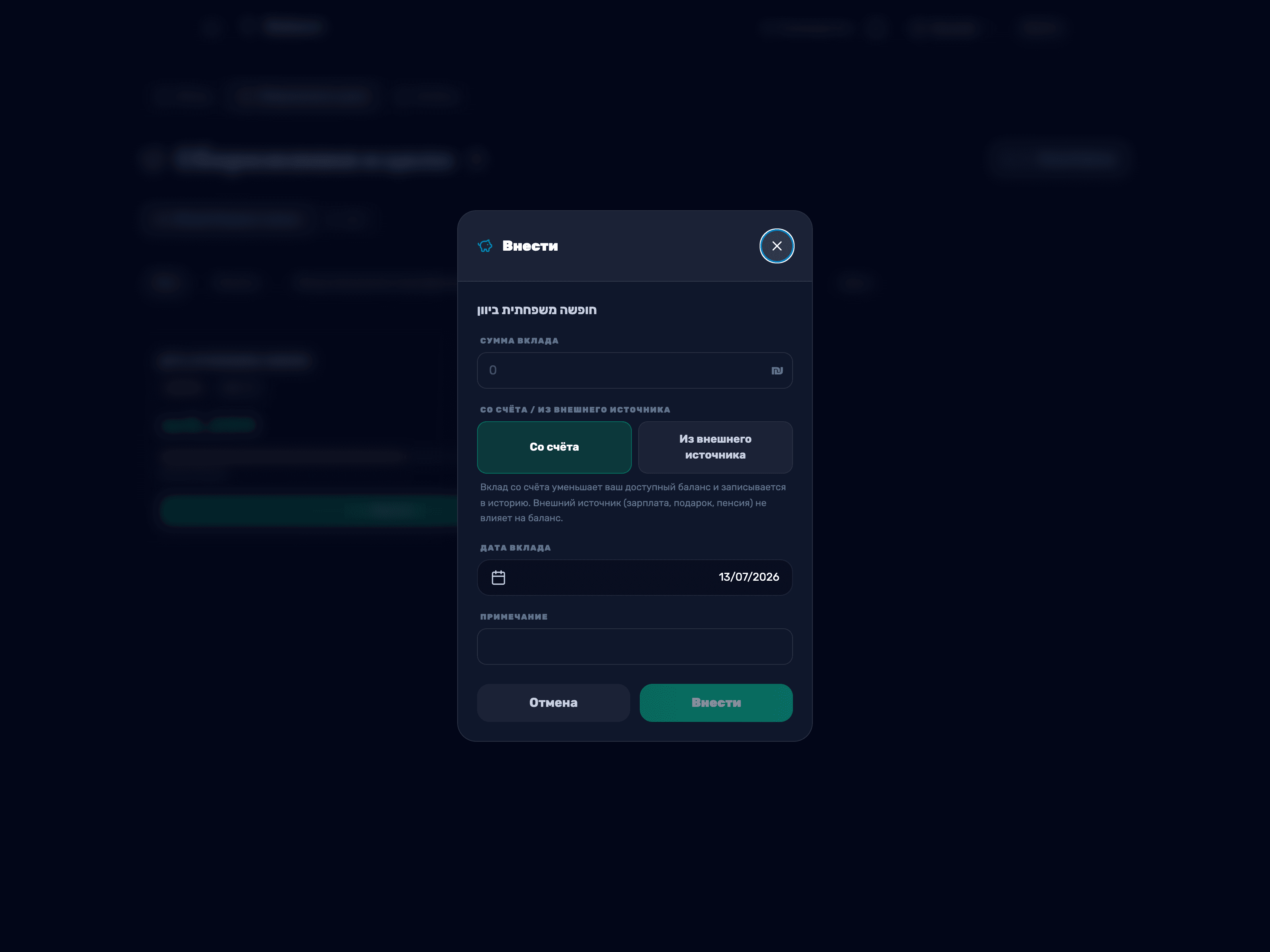
Нажмите «Депозит», введите сумму депозита и дату депозита, затем выберите источник: «Со счёта» (уменьшает ваш доступный баланс) или «Из внешнего источника», например зарплата или подарок, что не влияет на баланс.
- 4
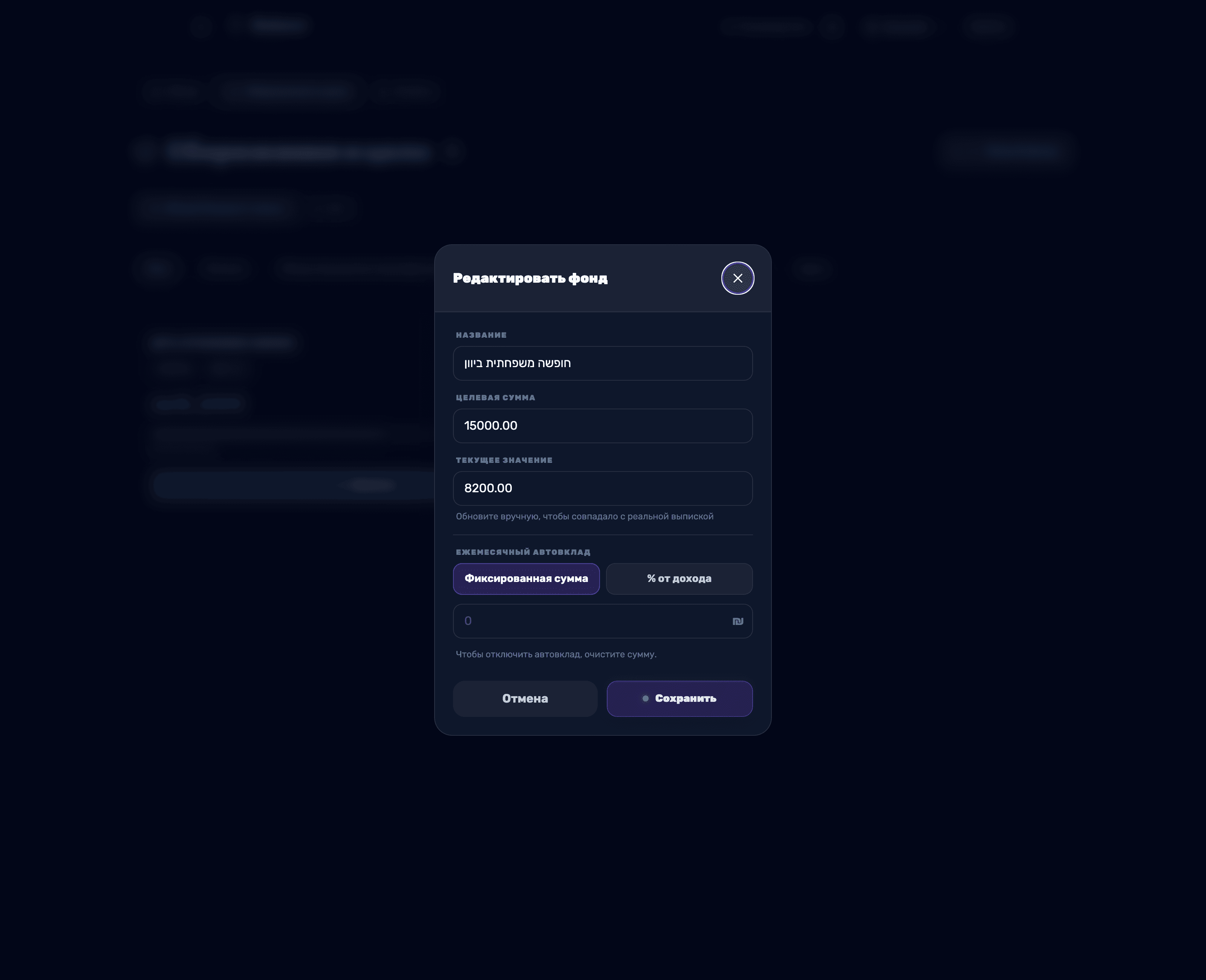
Настройка автоматического ежемесячного депозита
В настройках фонда включите «Автоматический ежемесячный депозит» и выберите способ — фиксированная сумма или процент от месячного дохода. Депозит будет вноситься автоматически раз в месяц при входе в приложение; чтобы отключить, обнулите сумму.
- 5
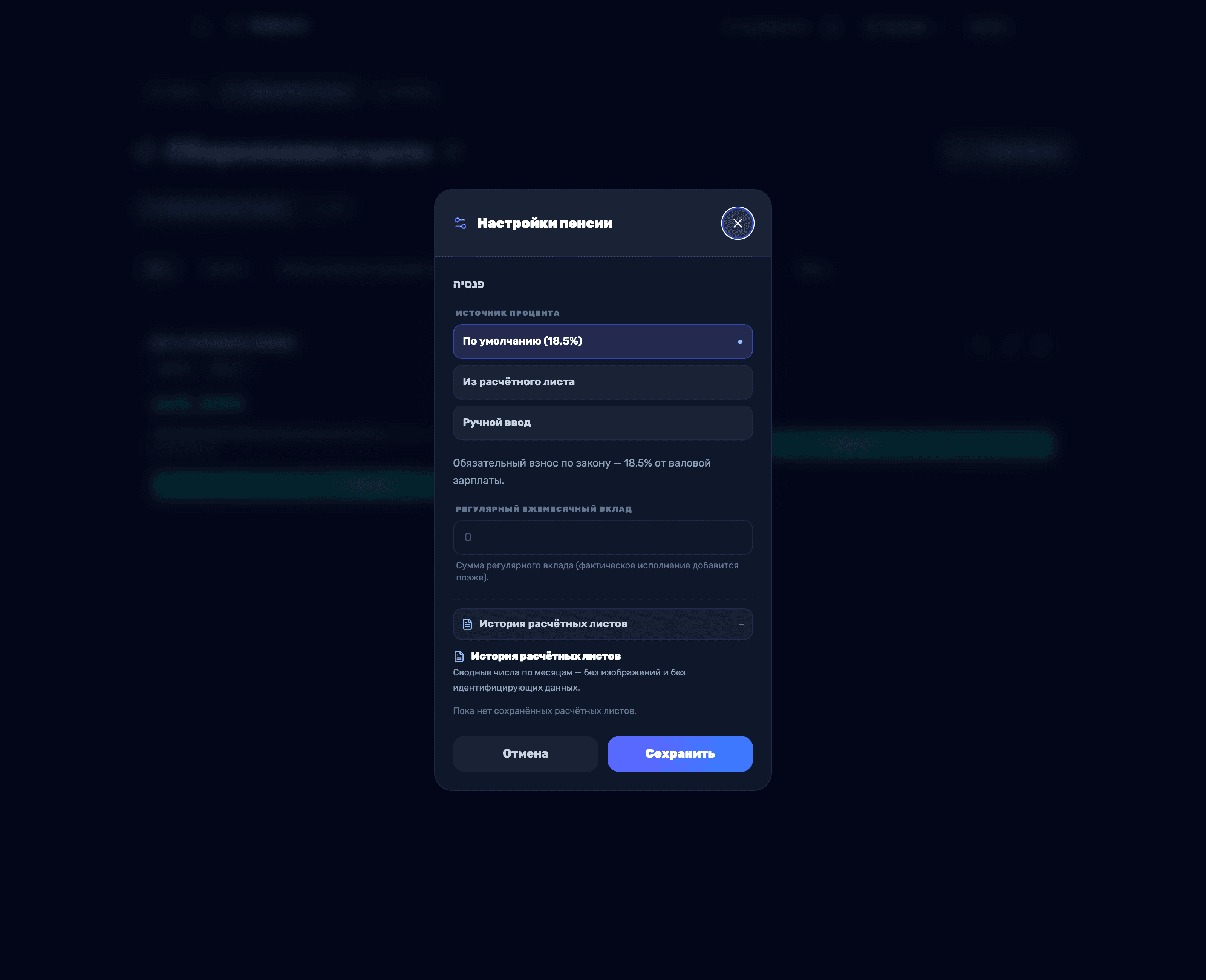
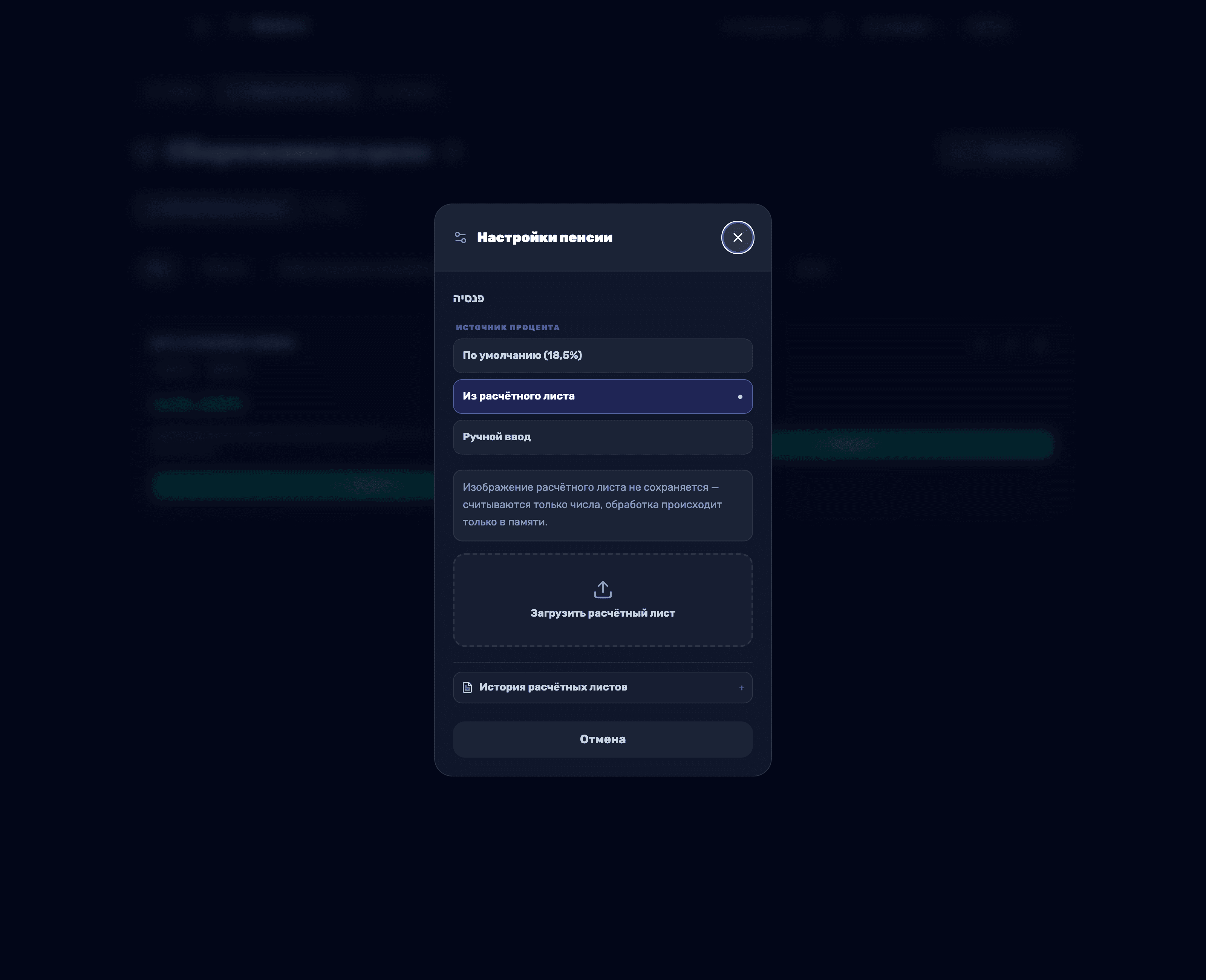
Расчёт процента пенсии по расчётному листу
В настройках пенсии выберите источник процента «Из расчётного листа», нажмите «Загрузить расчётный лист» и добавьте фото. Пока на экране показано «Сканирование расчётного листа…», подождите немного, а затем проверьте и при необходимости исправьте зарплату брутто, взнос сотрудника, взнос работодателя и выходное пособие, прежде чем нажать «Применить настройки».
- 6
Полная приватность при сканировании расчётного листа
Фотография расчётного листа никогда не сохраняется — считываются только цифры, а обработка происходит только в памяти. Чтобы сохранить данные из расчётного листа для сравнения по месяцам, отметьте согласие и нажмите «Сохранить данные»; отдельный месяц или всю историю всегда можно удалить в разделе «История расчётных листов».