היועץ החכם וצ'אט ה-AI
ל-Balansi יש שני עוזרי AI שמכירים את התקציב המשפחתי שלכם, והם עובדים אחרת זה מזה: היועץ הפיננסי החכם הוא ווידג'ט בדשבורד שמפיק לבד תובנות והמלצות על ההוצאות שלכם, והצ'אט הוא חלונית שיחה נפרדת שבה אתם שואלים כל שאלה בזמן אמת. הנה איך משתמשים בשניהם, ומה כלול בכל תוכנית.
- 1
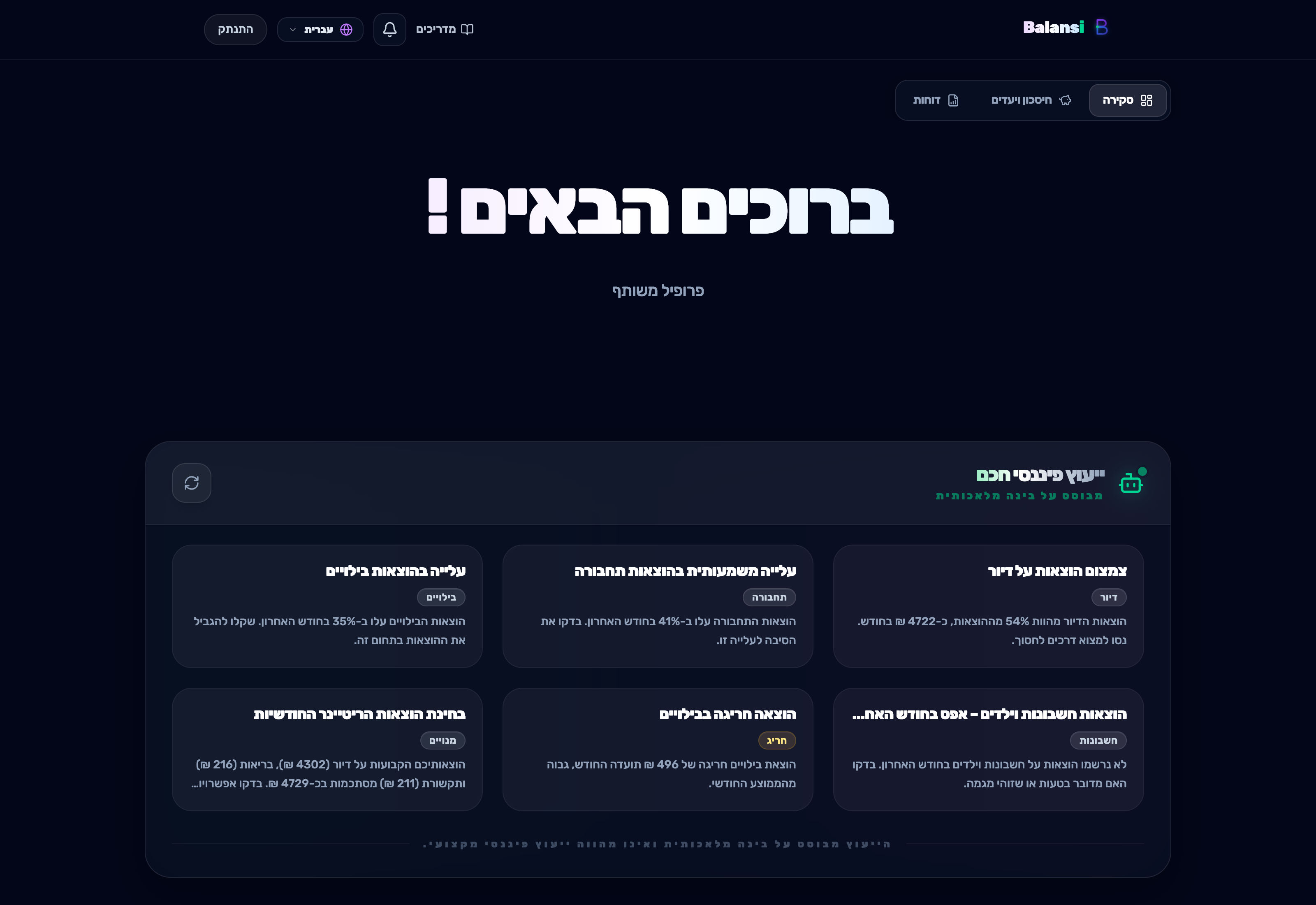
היכרות עם היועץ הפיננסי החכם (הווידג'ט)
בראש הדשבורד מופיע הווידג'ט 'ייעוץ פיננסי חכם' — זה מה שרואים בתמונה. הוא סורק לבד את התנועות שלכם ומציג כרטיסי תובנה והמלצה (למשל 'התייקרות בהוצאות הבריאות'), בלי שתצטרכו לשאול דבר. לחצו על כרטיס כדי לפתוח את ההסבר המלא, או על כפתור הרענון (העיגול עם החץ בפינת הווידג'ט) כדי להפיק תובנות עדכניות.
- 2
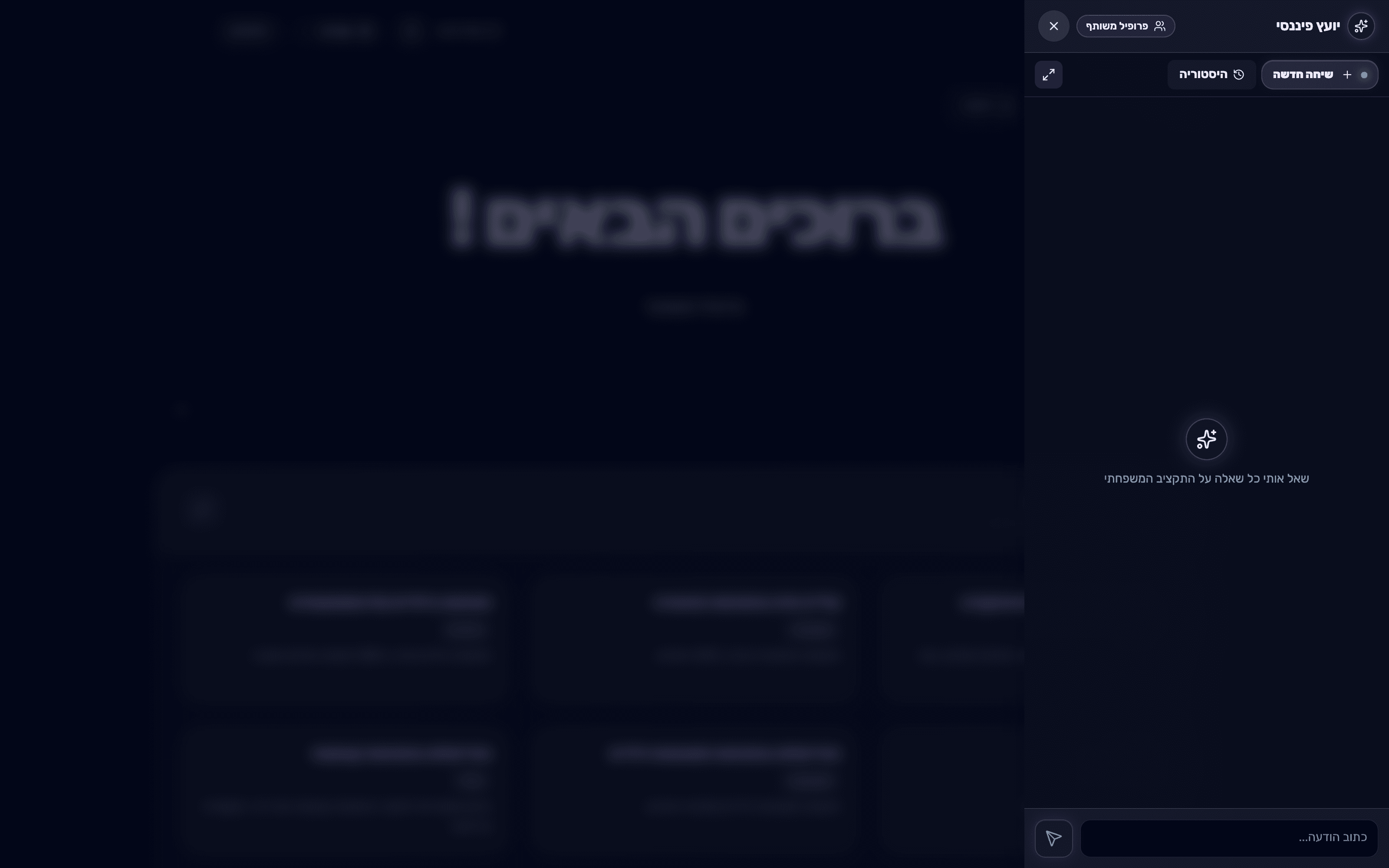
פתחו את הצ'אט לשאלות בזמן אמת
בשונה מהווידג'ט שבדשבורד (שמפיק תובנות לבד), הצ'אט הוא חלונית שיחה לשאלות שלכם. לחצו על הכפתור הצף עם סמל הניצוץ בפינה התחתונה של המסך — נפתחת חלונית 'יועץ פיננסי' (כמו בתמונה) שבה כותבים הודעה בשדה 'כתוב הודעה...' ולוחצים 'שלח'. אפשר גם לפתוח אותה מהר עם Alt+2.
- 3
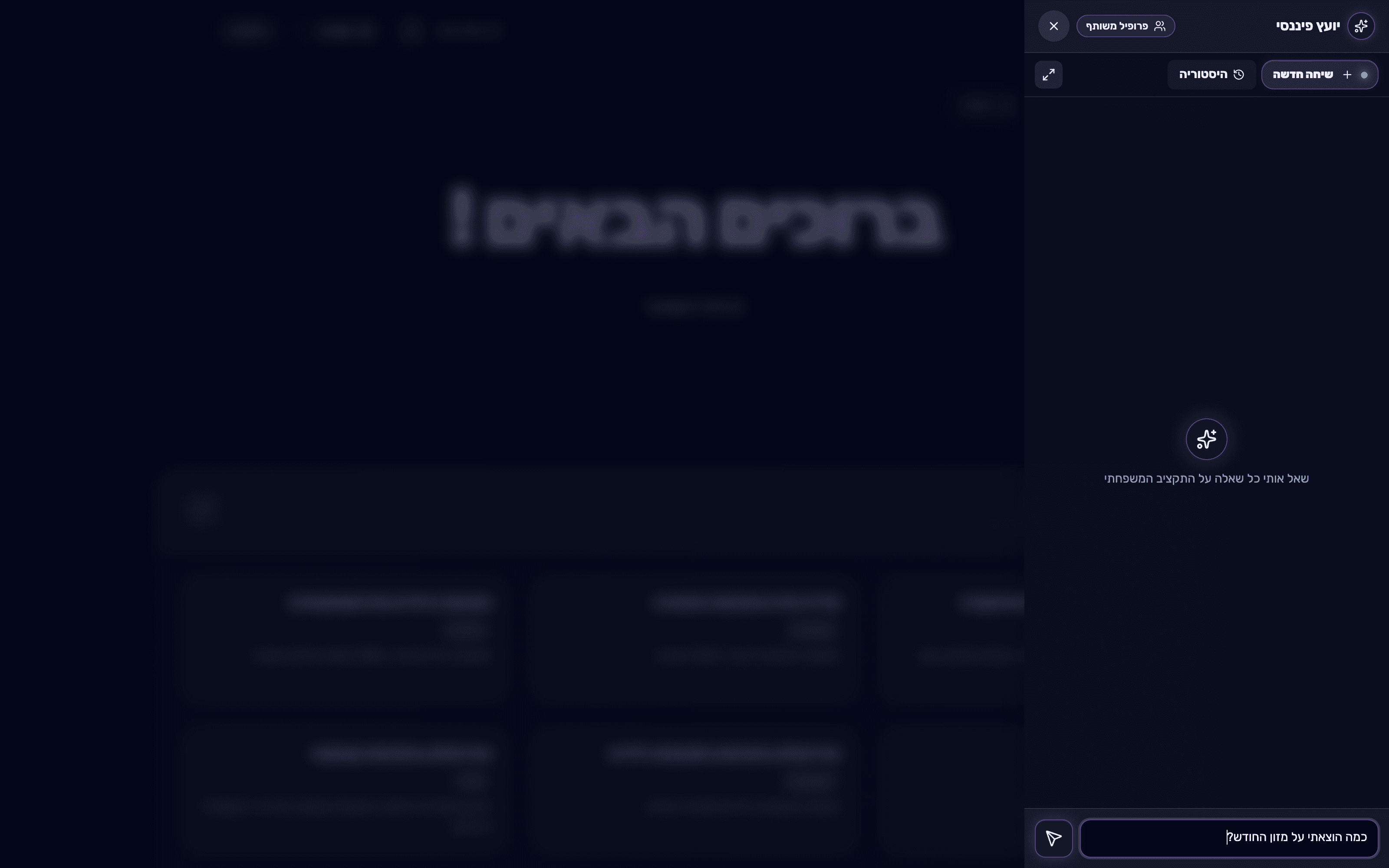
שאלו כל שאלה על התקציב
בשיחה ריקה תראו את ההודעה 'שאל אותי כל שאלה על התקציב המשפחתי' — הצ'אט מכיר את ההכנסות, ההוצאות והיעדים שלכם, אז אפשר לשאול דברים כמו 'כמה הוצאתי החודש על מזון' או 'איך אני מתקדם ליעד החיסכון'.
- 4
עברו למסך מלא או מזערו לחלונית
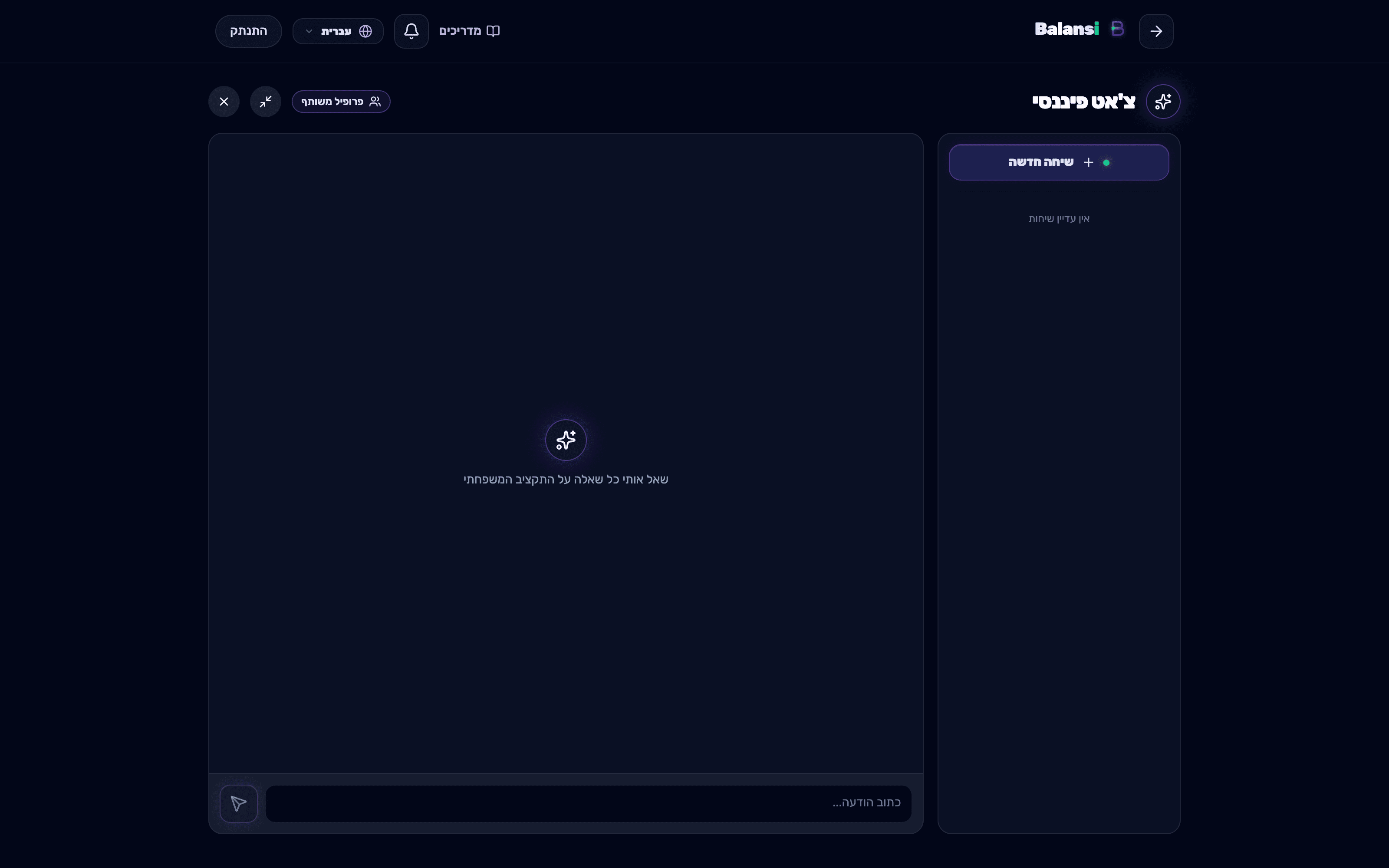
לחצו 'פתח במסך מלא' כדי לראות את השיחה בדף 'צ'אט פיננסי' המלא, או 'מזער לחלונית' כדי לחזור לחלונית הצפה. 'חזרה ללוח הבקרה' סוגר את מסך הצ'אט המלא וחוזר לדשבורד.
- 5
נהלו כמה שיחות עם ההיסטוריה
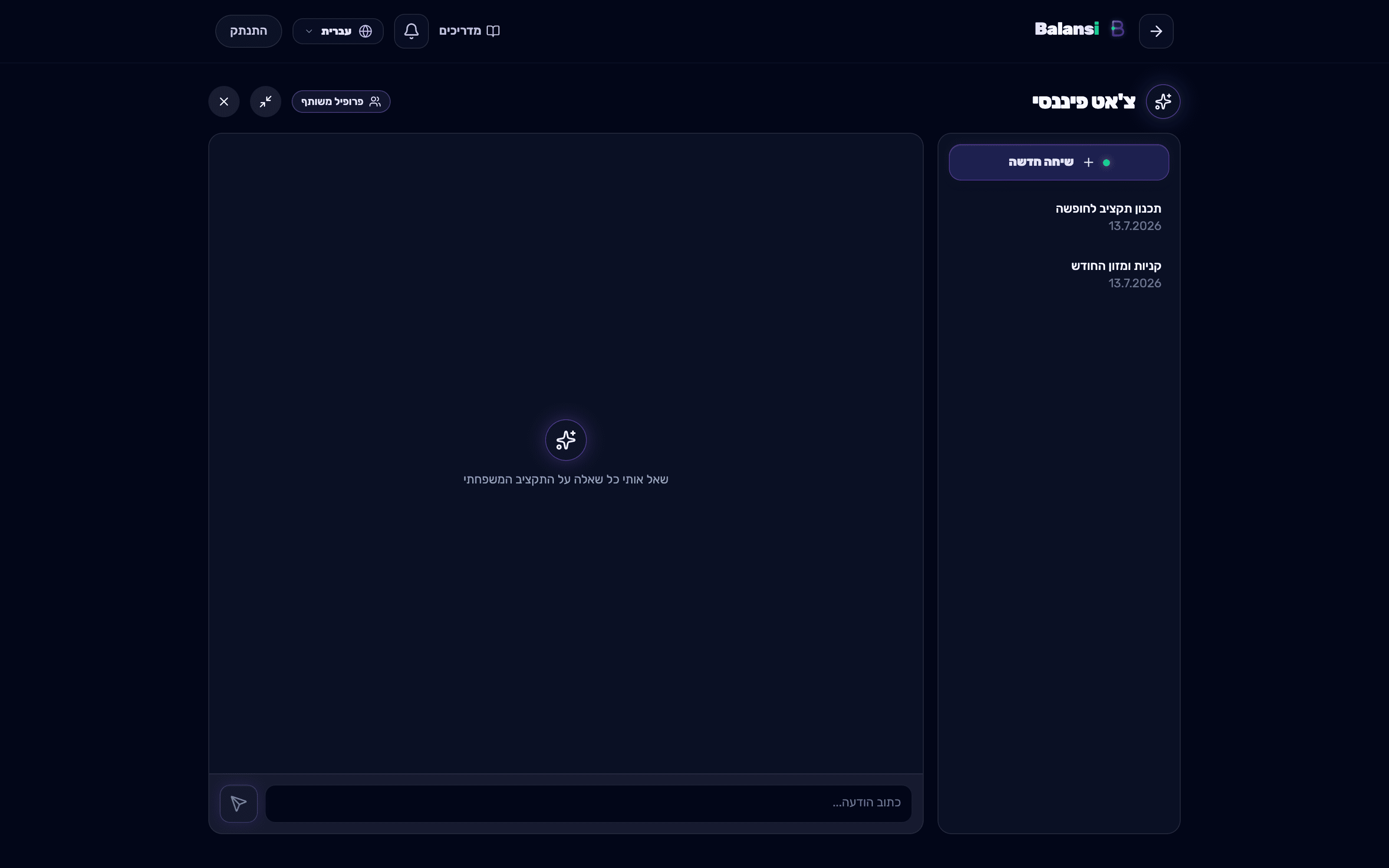
לחצו 'שיחה חדשה' כדי להתחיל נושא נפרד, ופתחו את 'היסטוריה' כדי לראות שיחות קודמות. לכל שיחה אפשר ללחוץ 'שנה שם' כדי לתת לה כותרת ברורה, או 'מחק' כדי להסיר אותה.
- 6
השלימו את שאלון הפרופיל לעצות מדויקות
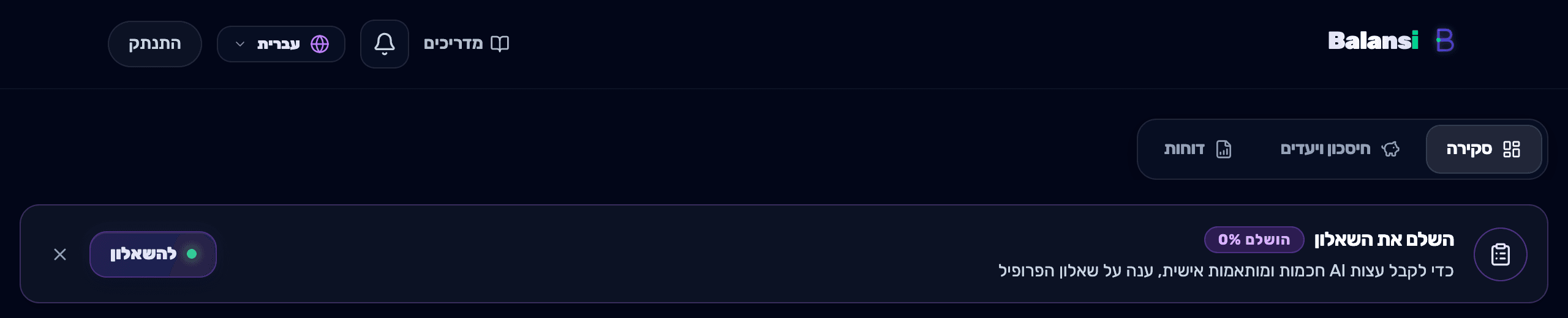
כל עוד לא השלמתם את שאלון הפרופיל, יופיע בראש הדשבורד הבאנר 'השלם את השאלון' עם ההסבר 'כדי לקבל עצות AI חכמות ומותאמות אישית, ענה על שאלון הפרופיל', תג 'הושלם X%' שמראה את אחוז ההשלמה האישי שלכם, וכפתור 'להשאלון'. שווה להשלים אותו — התשובות שלכם מזינות גם את היועץ שבדשבורד וגם את הצ'אט, כך ששניהם נותנים המלצות מדויקות ומותאמות אישית יותר.
- 7
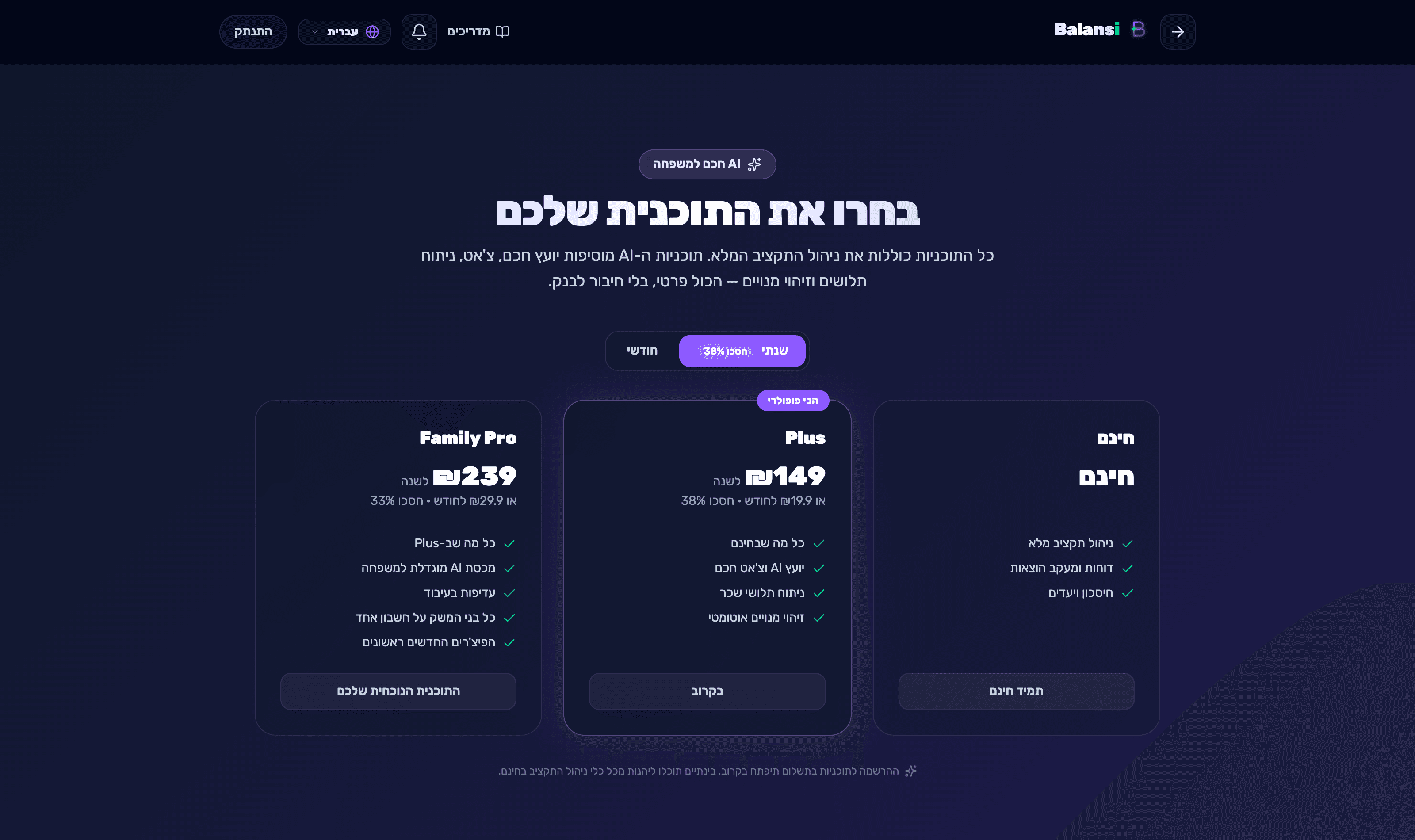
הכירו את ימי הניסיון ואת התוכניות
בזמן תקופת הניסיון תראו למעלה באנר 'נשארו X ימי ניסיון AI' עם כפתור 'לתוכניות'. במסך 'בחרו את התוכנית שלכם' תוכניות ה-AI (Plus ו-Family Pro) כוללות 'יועץ AI וצ'אט חכם', 'ניתוח תלושי שכר' ו'זיהוי מנויים אוטומטי', בעוד התוכנית 'חינם' כוללת רק ניהול תקציב, דוחות וחיסכון בלי היועץ.