התקנת האפליקציה
אפשר להתקין את Balansi ישירות למסך הבית של הטלפון, כך שהיא נפתחת כמו אפליקציה רגילה - במסך מלא ובלחיצה אחת, בלי צורך לחפש אותה בדפדפן בכל פעם.
- 1
אתרו את כפתור ההתקנה
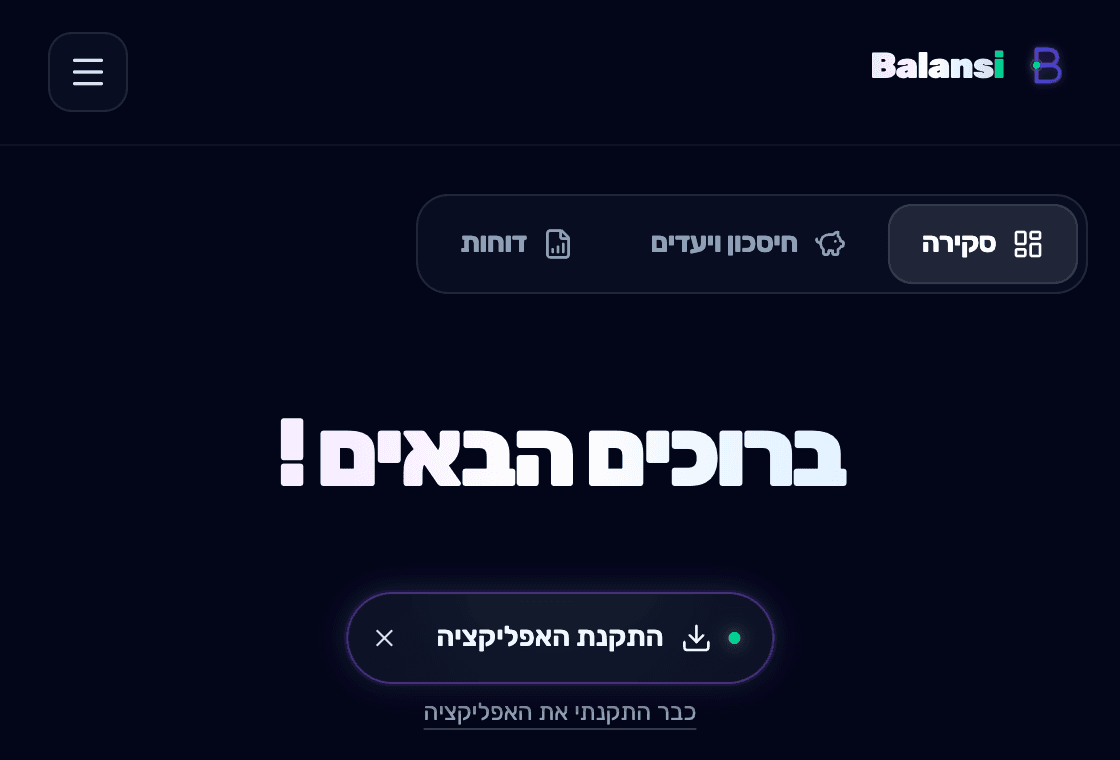
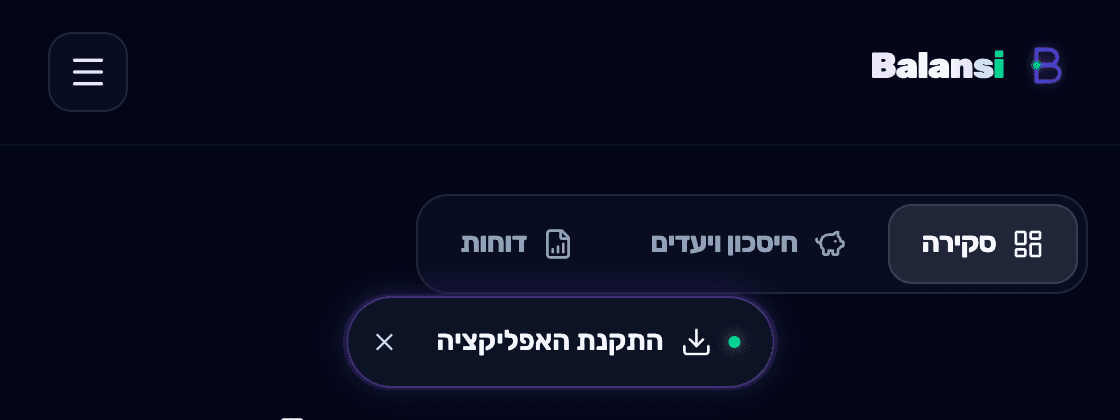
בתחתית המסך, ברוב הדפים, מופיע כפתור צף בצורת כדורית עם הכיתוב "התקנת האפליקציה" ואייקון הורדה. לחיצה עליו פותחת את מסך ההתקנה המתאים למכשיר שלכם.
- 2
התקנה באנדרואיד (כרום)
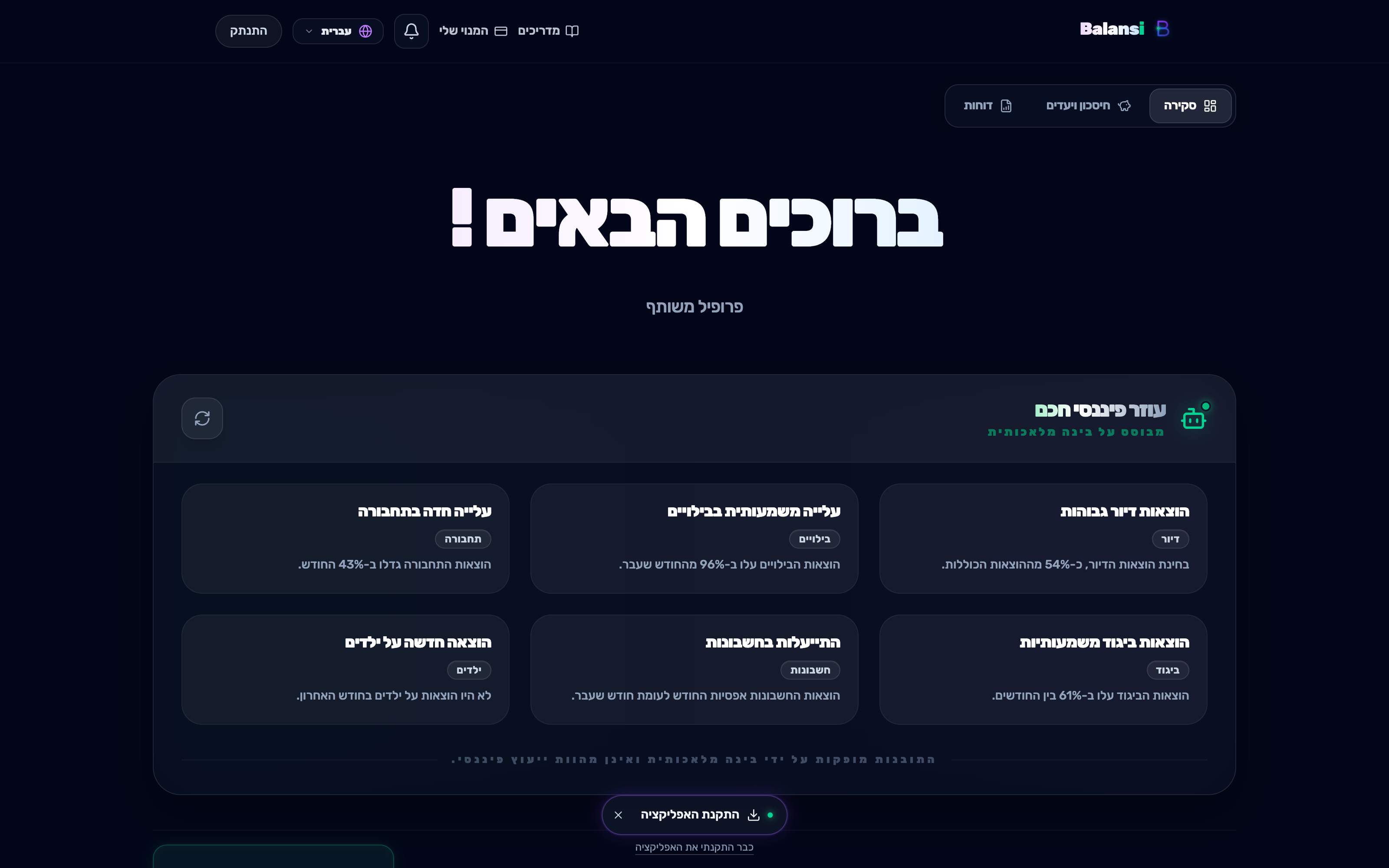
לחצו על הכדורית - ייפתח חלון עם הכפתור "התקן עכשיו". לחצו עליו ואשרו את בקשת ההתקנה שמופיעה מהדפדפן; האפליקציה תתווסף למסך הבית תוך שניות.
- 3
התקנה באייפון (Safari)
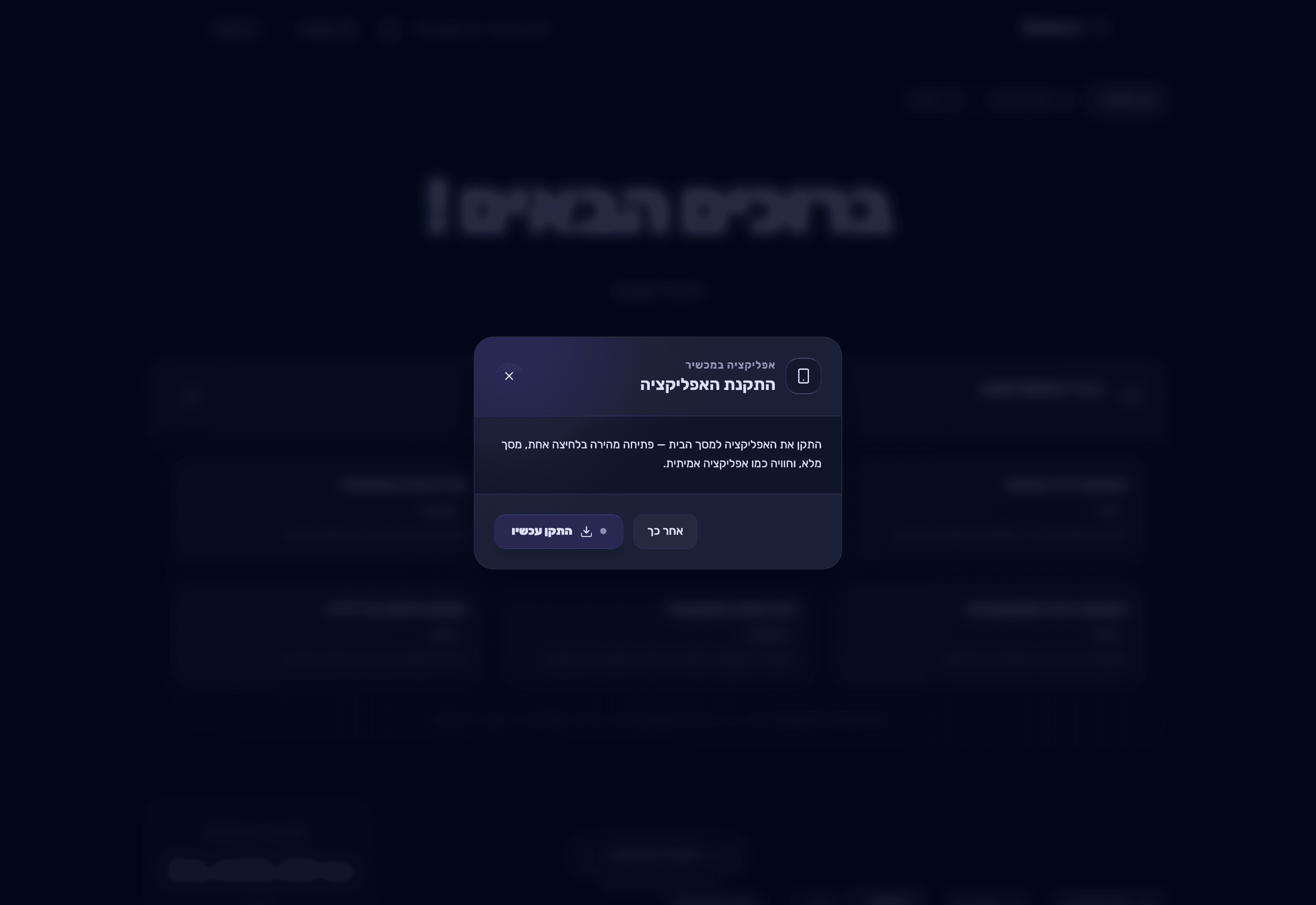
באייפון חייבים לפתוח את Balansi בדפדפן Safari (לא כרום). לחצו על הכדורית, ואז לחצו על כפתור השיתוף בסרגל התחתון של Safari ובחרו "הוסף למסך הבית" ואשרו.
- 4
סגרתם בטעות את הכפתור הצף?
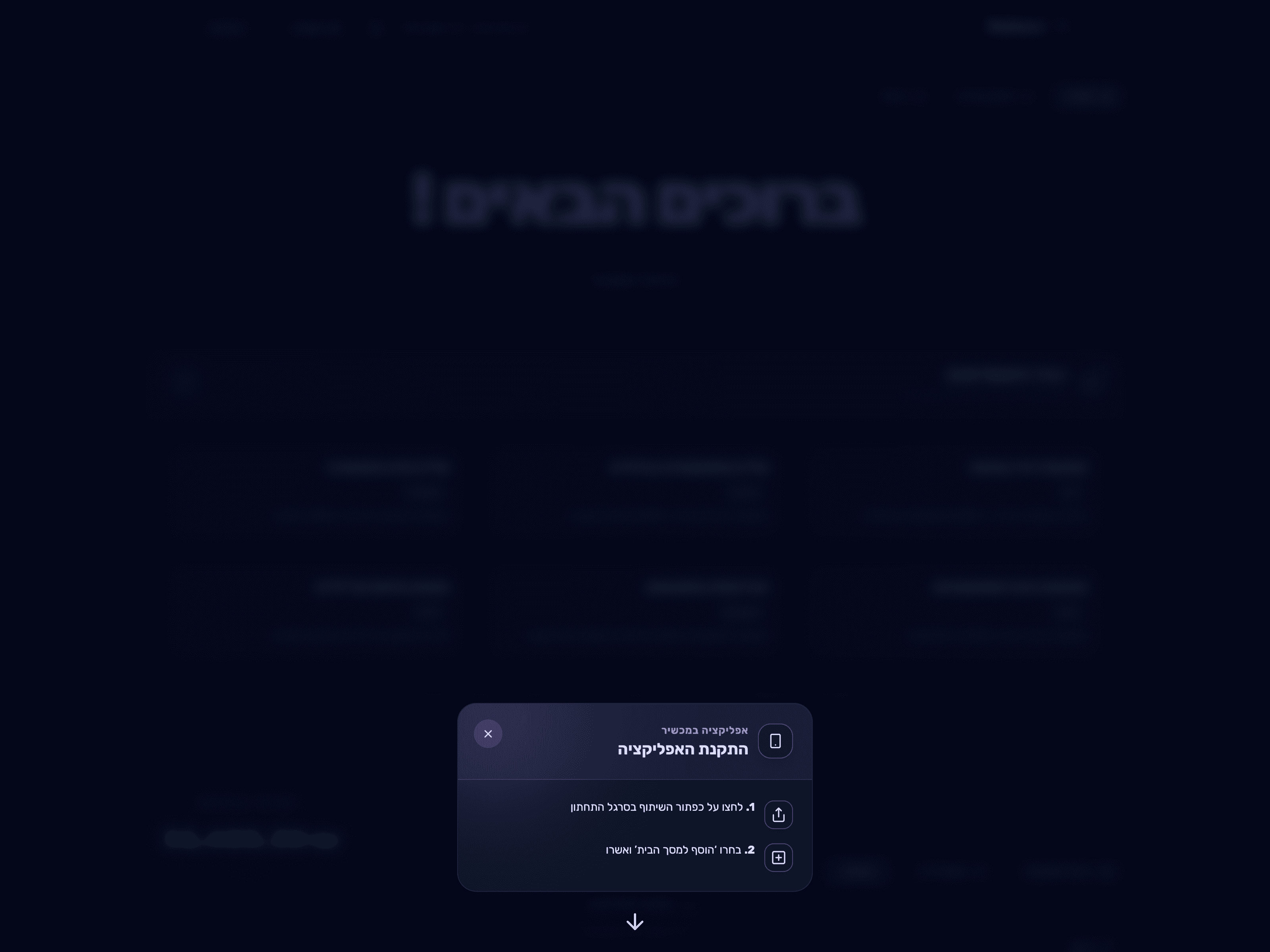
אם לחצתם על ה-X וסגרתם את הכדורית בלי להתקין, היא לא תופיע שוב באותו דפדפן — אבל עדיין קל להתקין ישירות מהדפדפן: באנדרואיד (כרום) פתחו את תפריט שלוש הנקודות ובחרו "התקן אפליקציה" או "הוסף למסך הבית"; באייפון פתחו את האתר ב-Safari, לחצו על כפתור השיתוף ובחרו "הוסף למסך הבית". תמיד אפשר לחזור לעמוד המדריכים כדי לראות שוב את ההוראות.
- 5
כבר התקנתם?
אם כבר התקנתם את האפליקציה וההצעה עדיין קופצת, לחצו על הקישור "כבר התקנתי את האפליקציה" מתחת לכדורית - היא תפסיק להופיע בחשבון הזה בכל דפדפן שאתם מחוברים בו.