Доступность и языки
Balansi устроен так, чтобы каждый мог настроить его под себя: размер текста, контрастность, язык и валюту можно изменить за пару кликов, не роясь в меню.
- 1
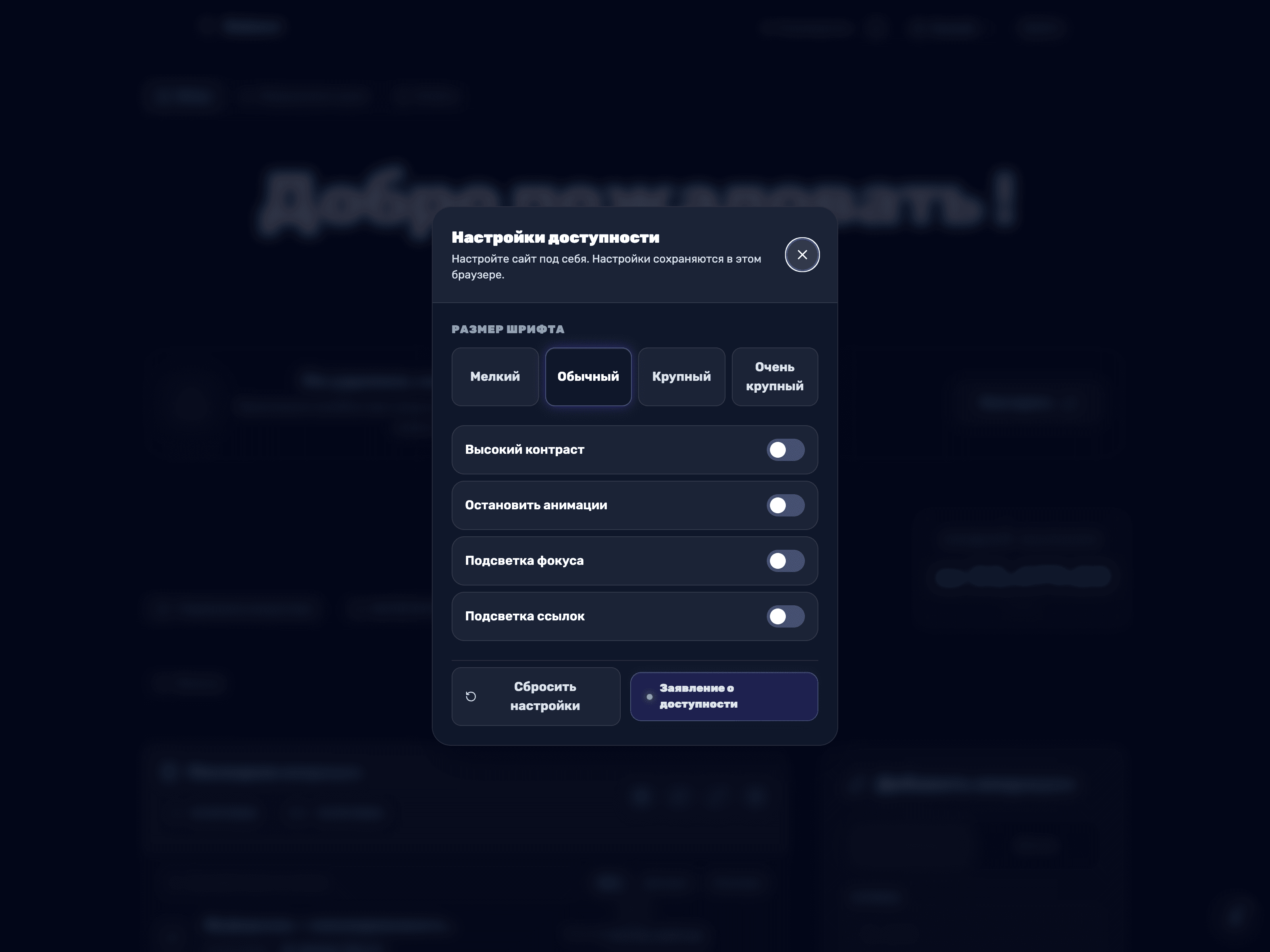
Открытие меню доступности
На каждом экране приложения есть круглая кнопка с символом инвалидного кресла, закреплённая в углу экрана. Нажмите на неё, чтобы открыть окно "Настройки доступности". Также можно открыть его с клавиатуры сочетанием Alt+1.
- 2
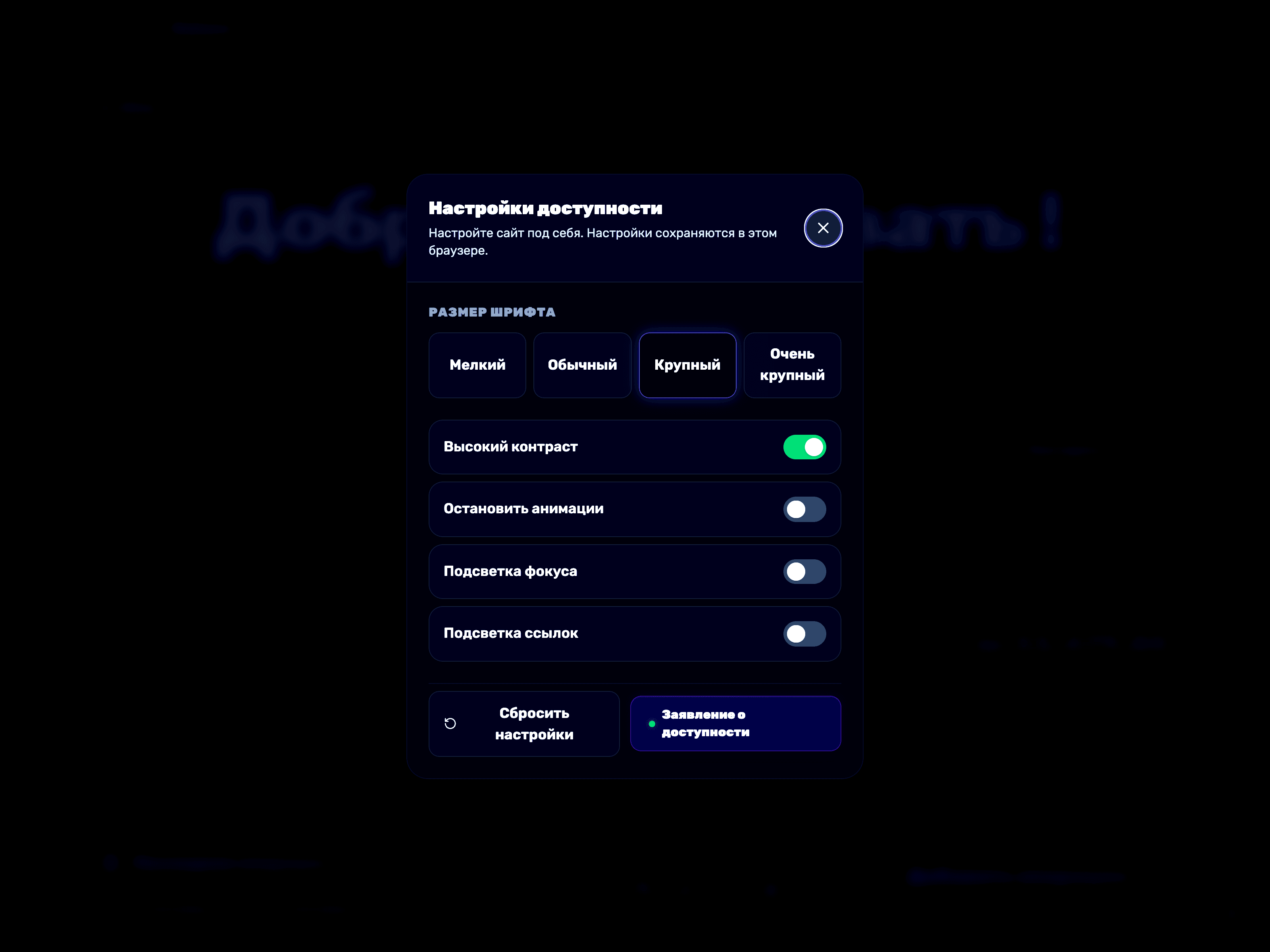
Настройка размера шрифта и контрастности
В разделе "Размер шрифта" выберите между вариантами маленький, обычный, крупный или очень крупный. Также можно включить "Высокая контрастность", чтобы усилить цвета и текст. Изменения сразу применяются на всём сайте.
- 3
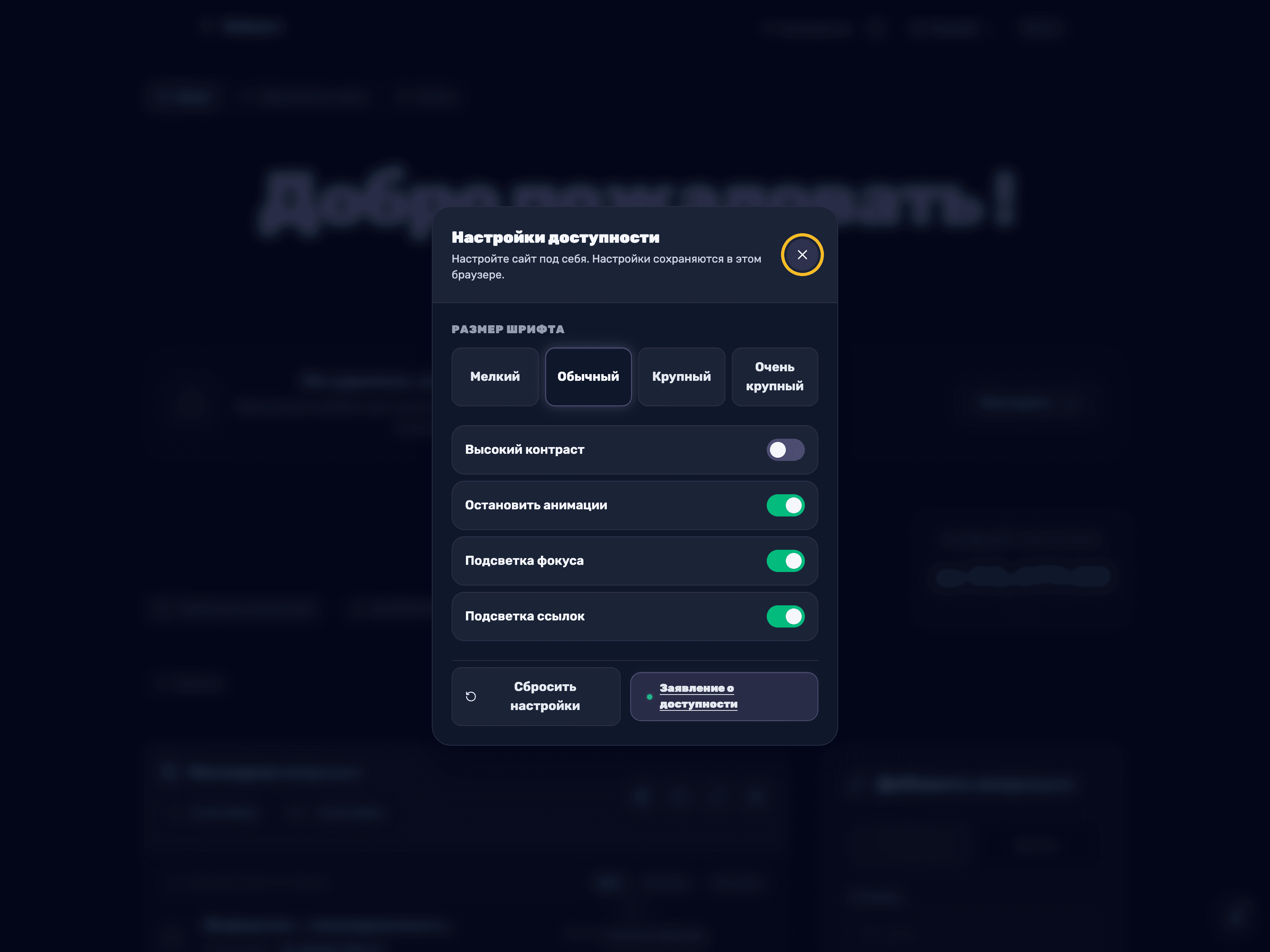
Остановка анимаций и подсветка навигации
Если анимации отвлекают, включите "Остановка анимаций". Можно также включить "Подсветка фокуса" и "Подсветка ссылок", чтобы удобнее перемещаться по приложению с клавиатуры. Кнопка "Сброс настроек" возвращает всё к значениям по умолчанию, а все изменения сохраняются только в этом браузере.
- 4
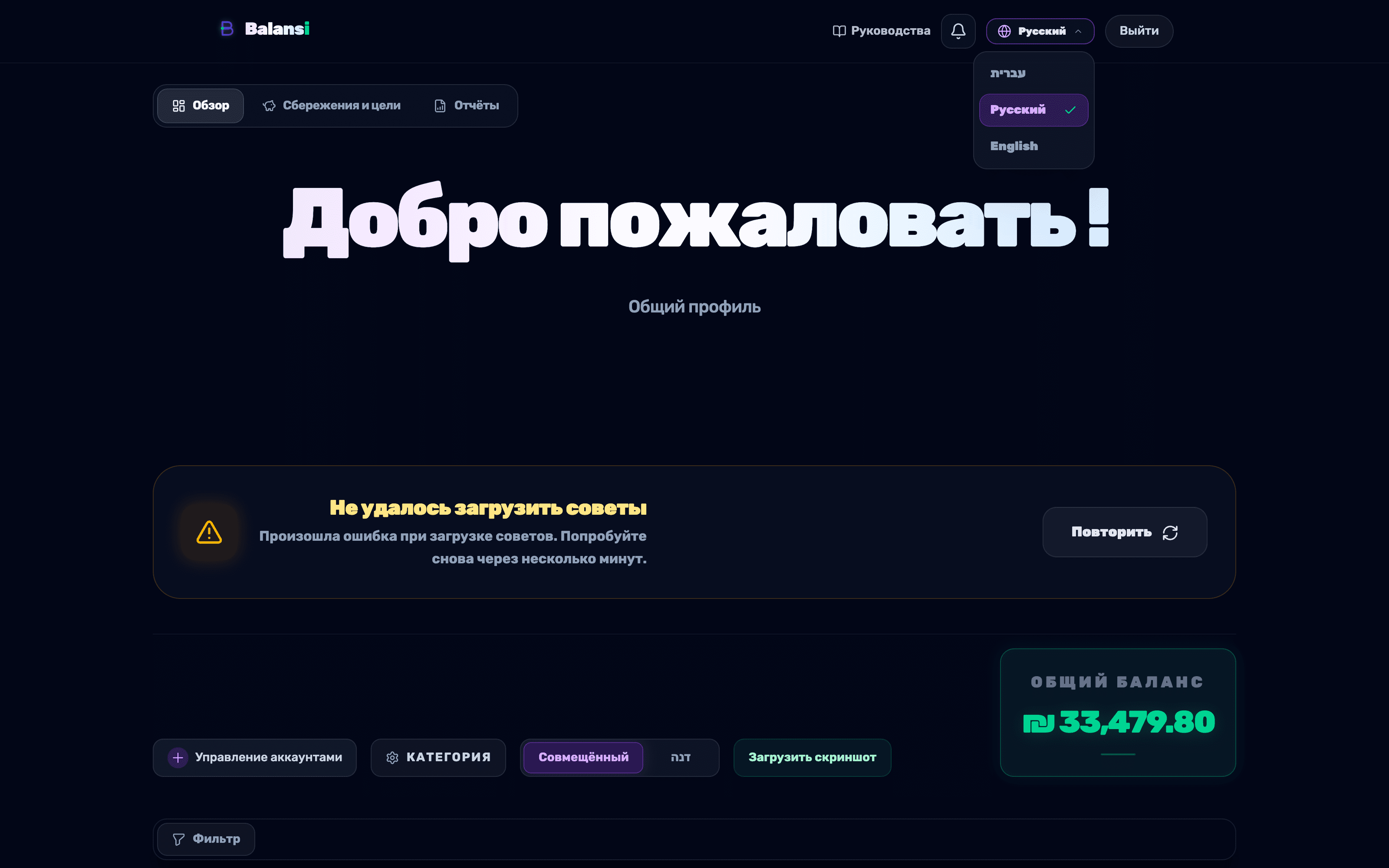
Смена языка
В верхней панели навигации нажмите на кнопку языка со значком глобуса, показывающую название текущего языка. В открывшемся списке выберите עברית, Русский или English — всё приложение, включая направление письма, сразу обновится.
- 5
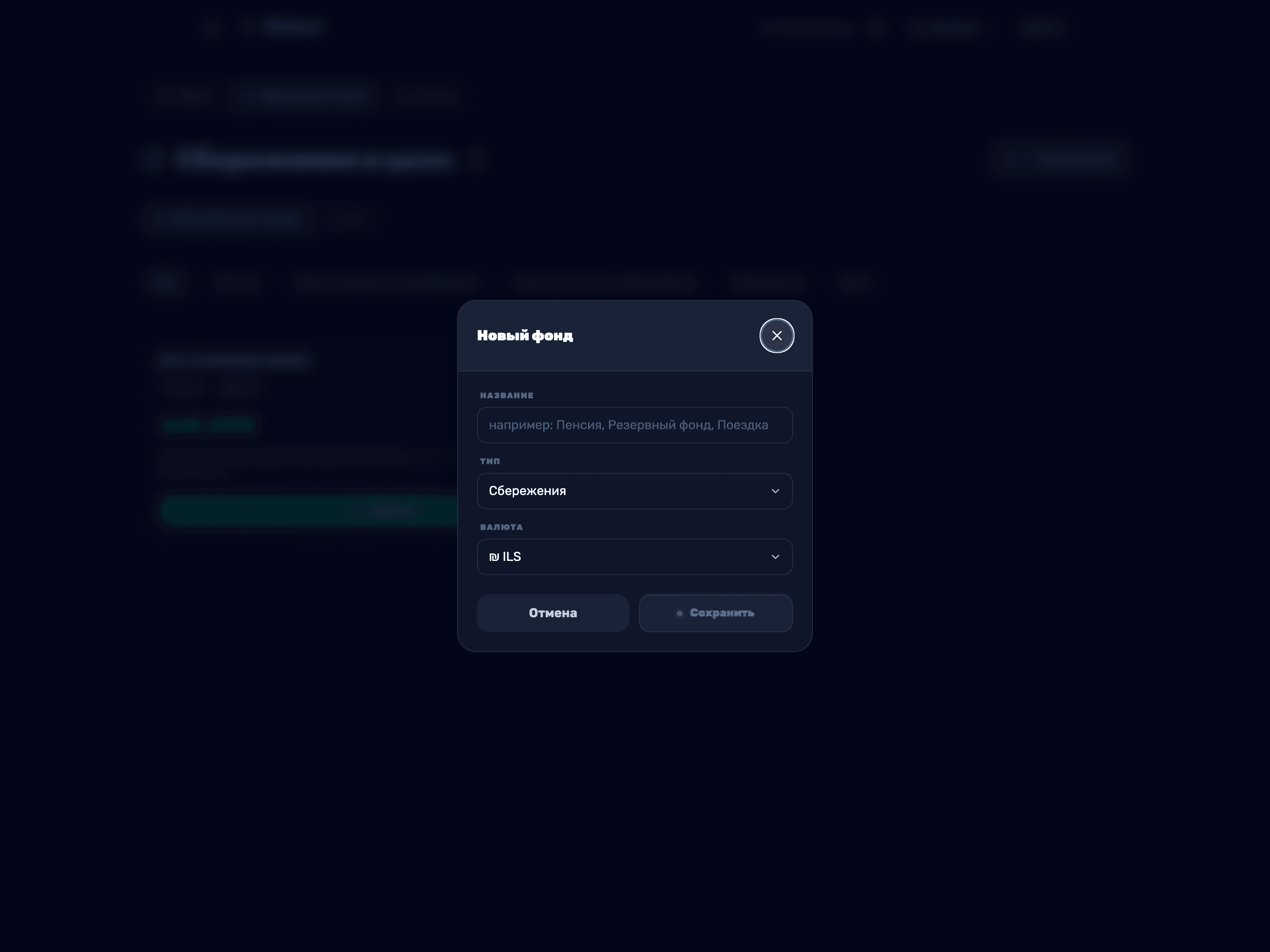
Выбор валюты для сберегательной копилки
Зайдя в раздел "Сбережения и цели" и открыв "Новая копилка" (или редактируя существующую), вы найдёте поле "Валюта". Выберите между ₪ (шекель), $ (доллар) или € (евро) — копилка будет отображаться и рассчитываться в выбранной валюте.